DataEase UI
ようこそ!このガイドでは、DataEaseアプリの操作方法を紹介します。
ホームページ
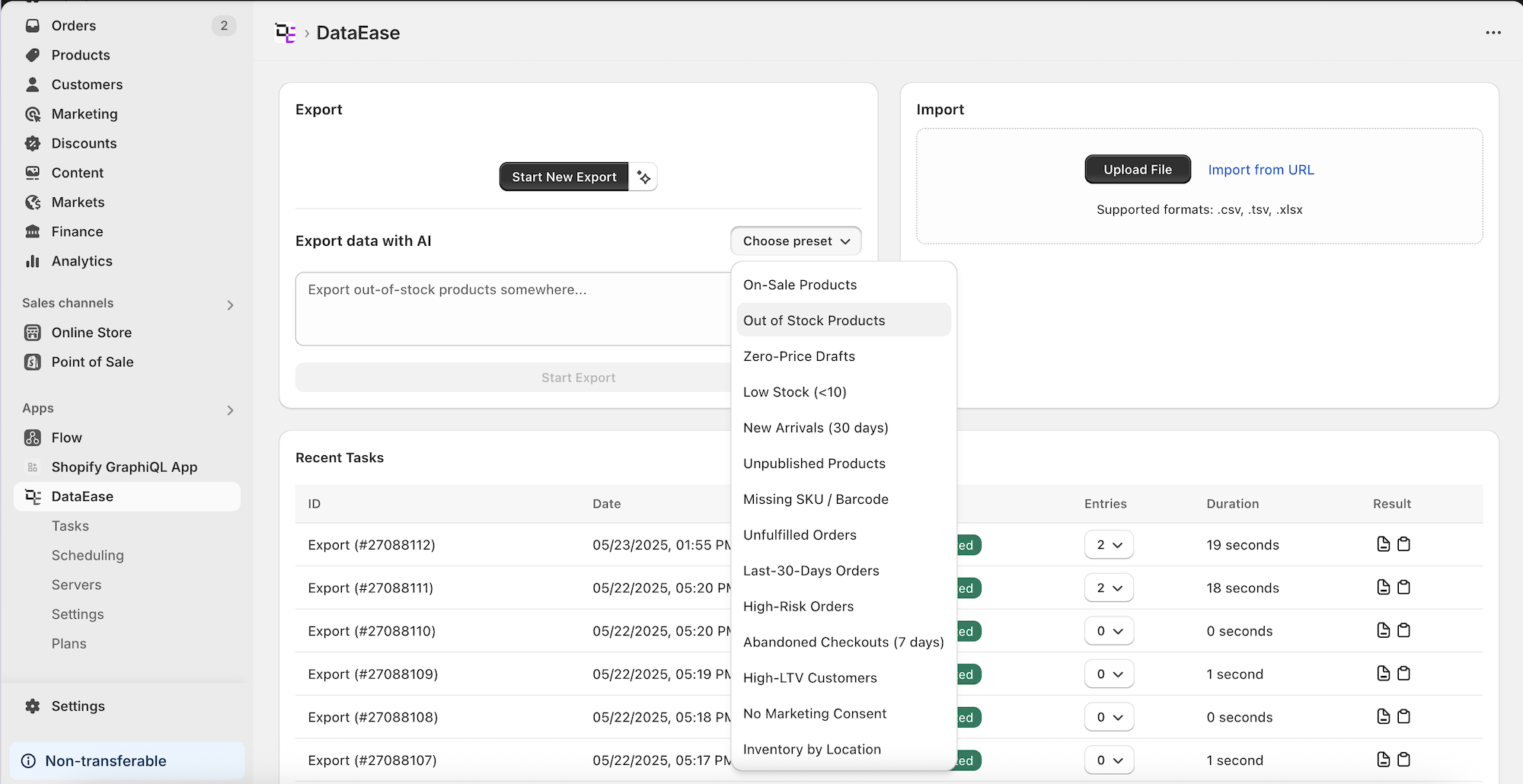
Section titled “ホームページ ”- 新しいエクスポートの開始 - 新しいエクスポートジョブを開始します。
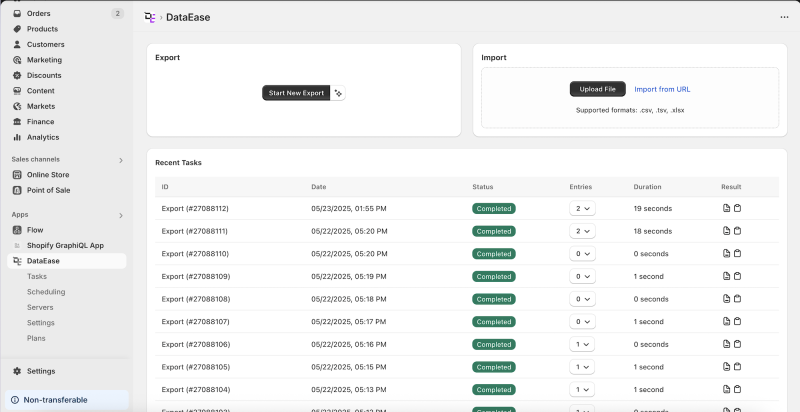
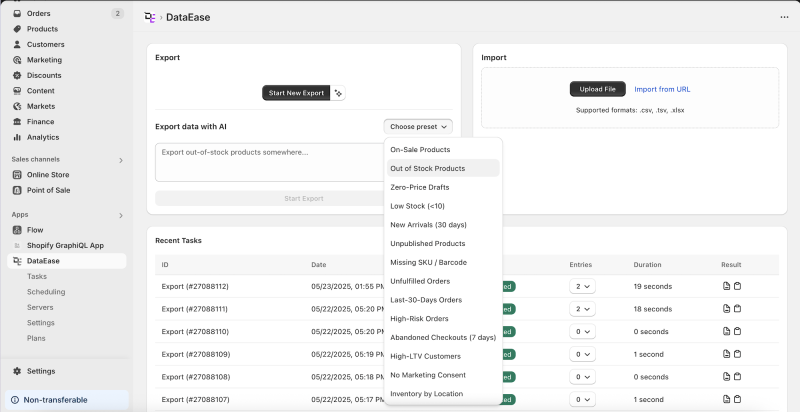
- AIアシスタント - ワンドアイコンをクリックして、アシスタントにエクスポートの設定を依頼します。
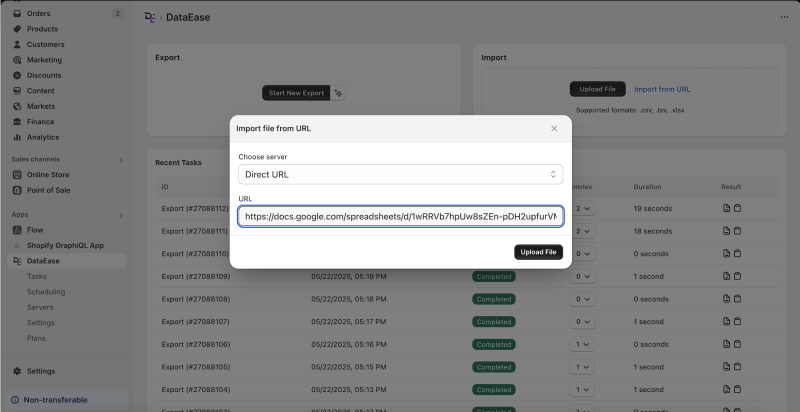
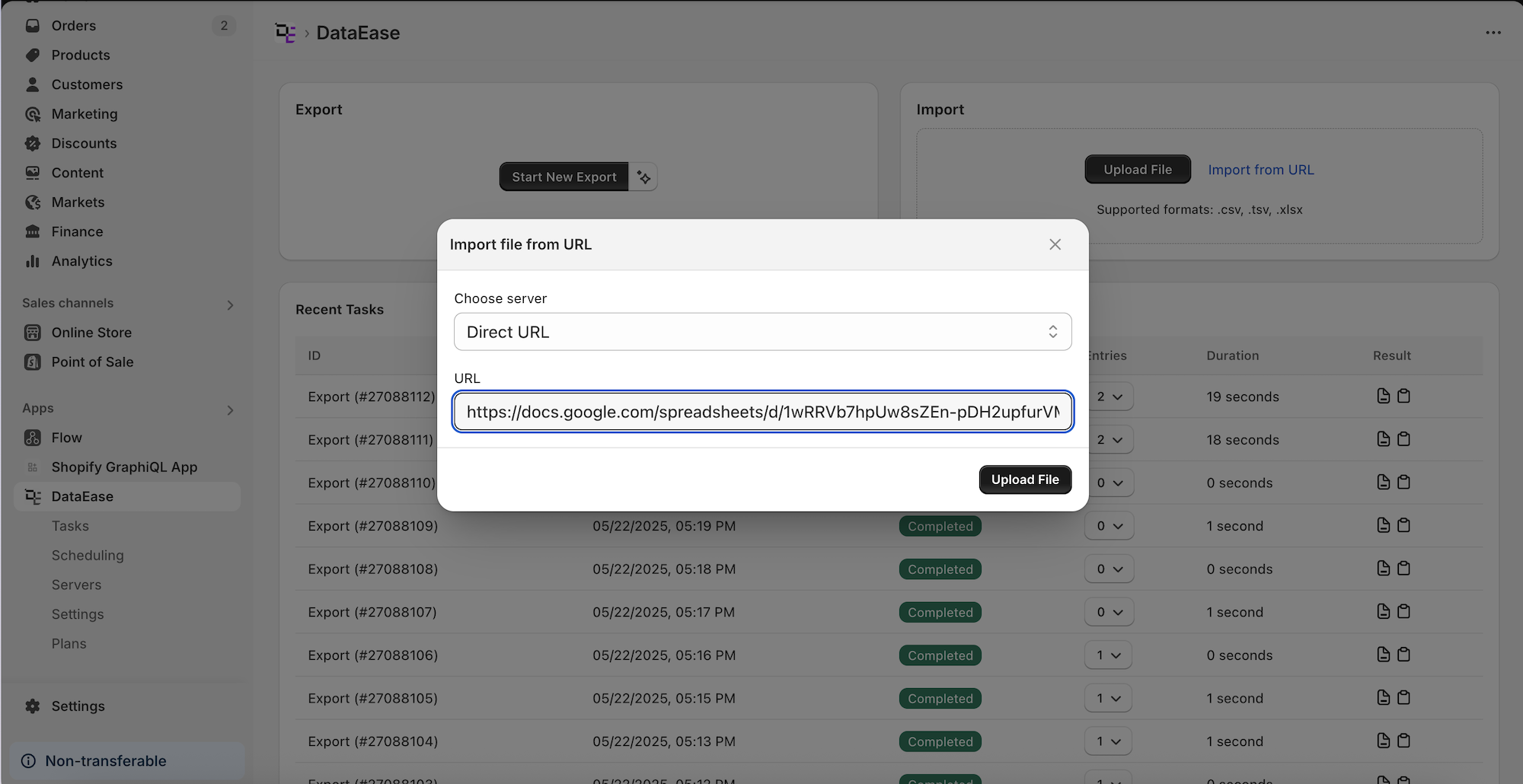
- ファイルのアップロード / URLからのインポート - データインポートを開始します。
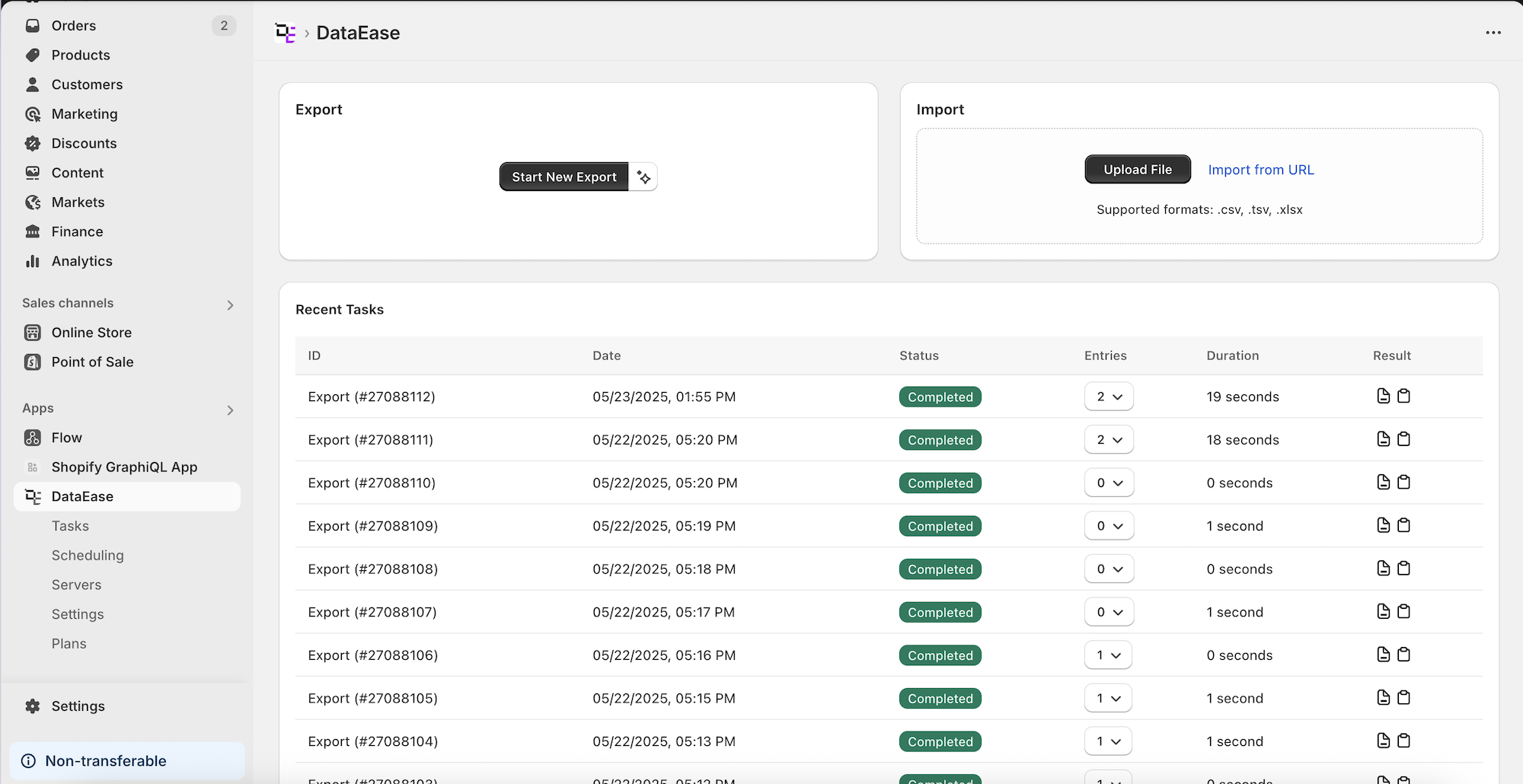
- 最近のタスク - 最新のエクスポート/インポートジョブのリスト。各行には以下が表示されます:
- ジョブID、日付、ステータス(例:完了)
- エントリー数のドロップダウン
- 結果ファイルのダウンロードボタン
エクスポートページ
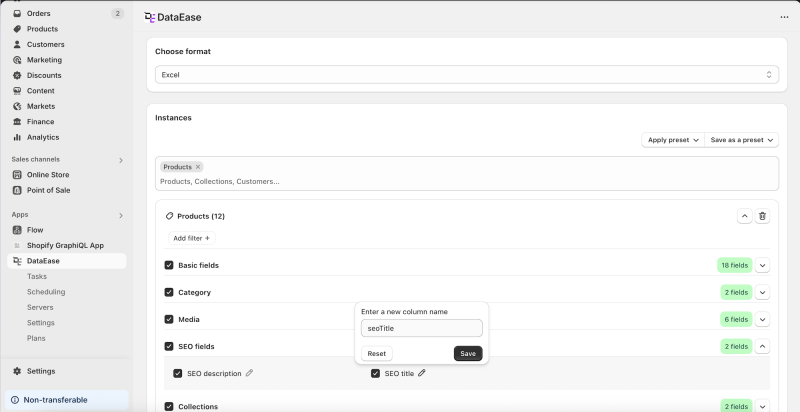
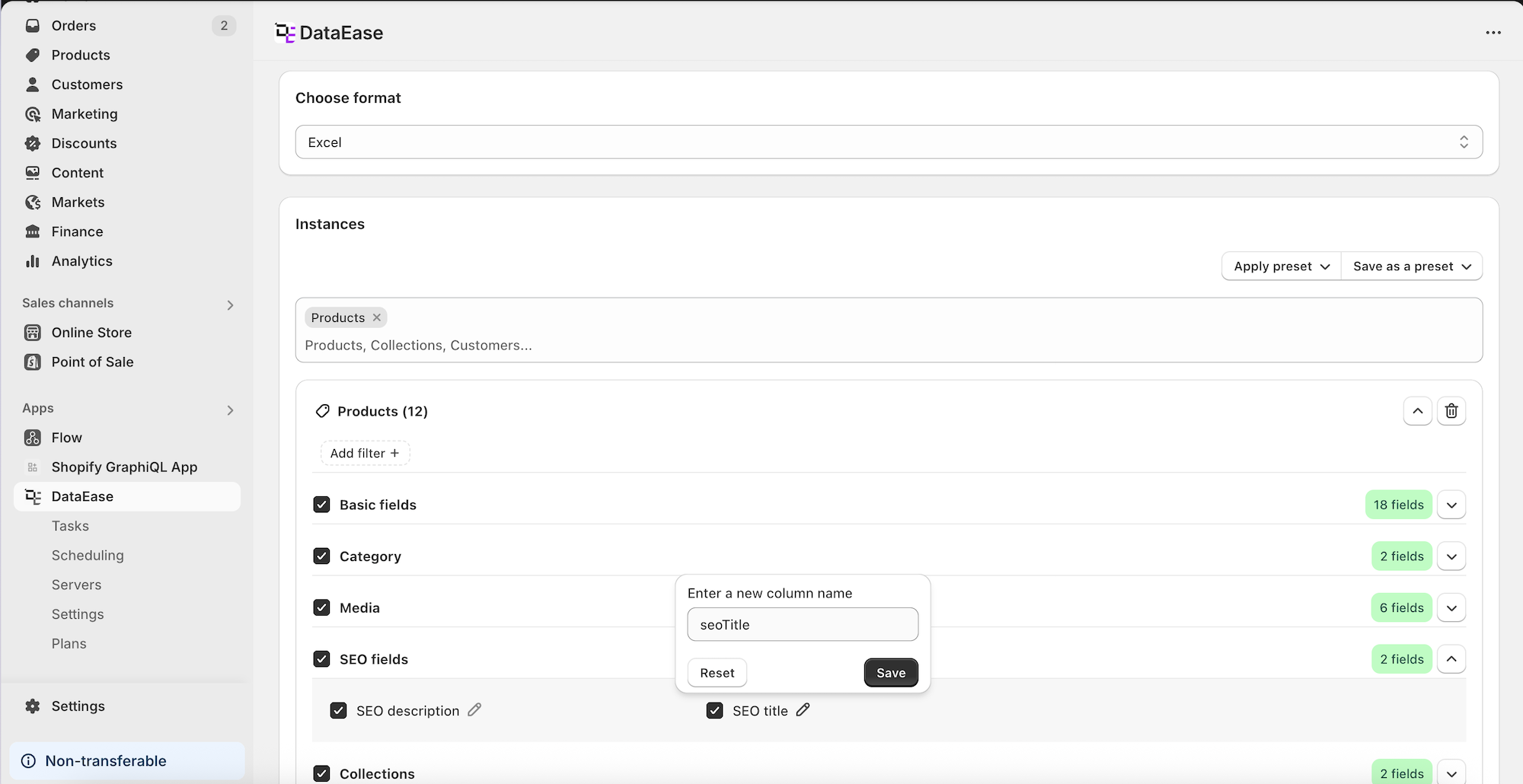
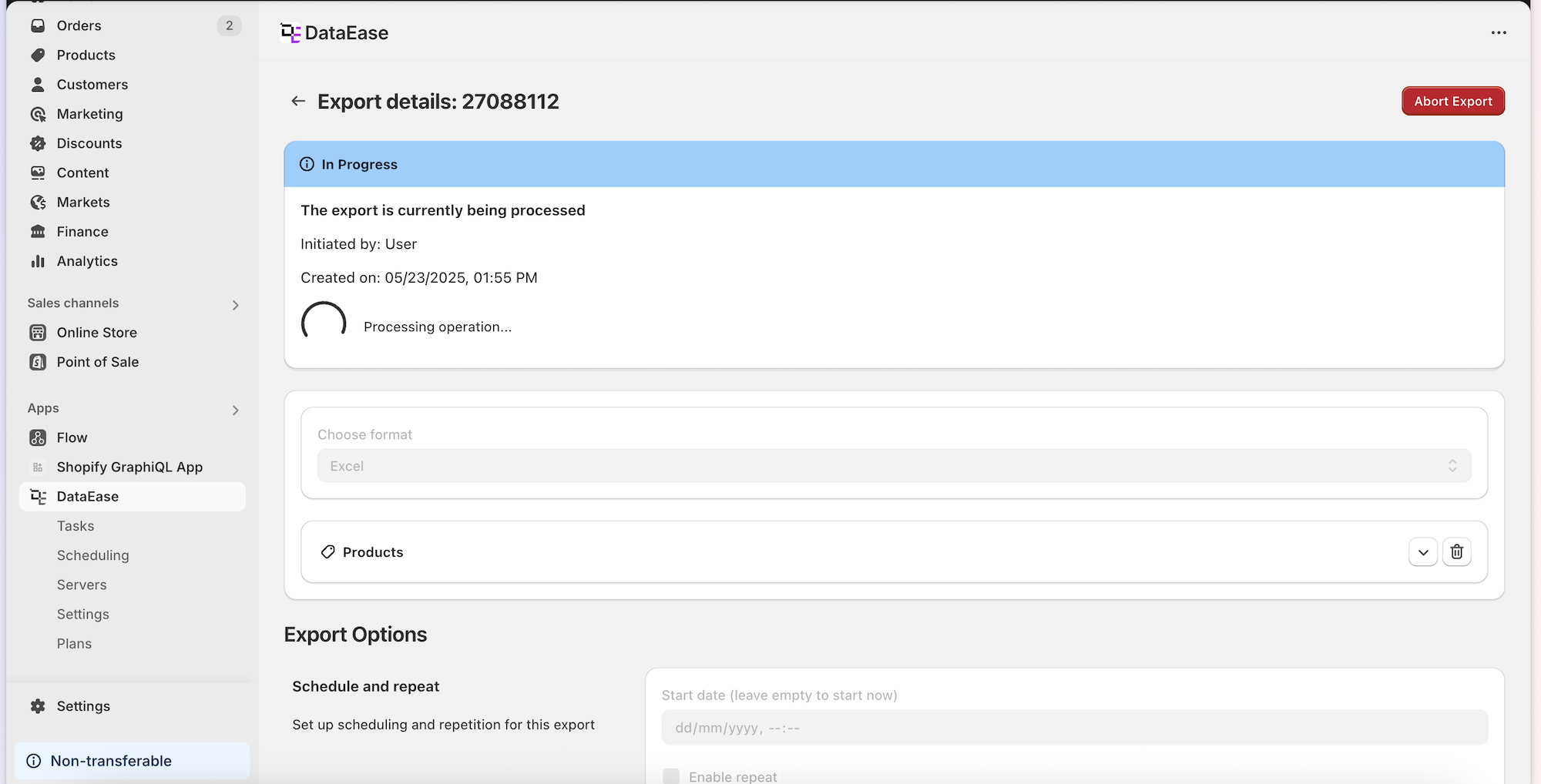
Section titled “エクスポートページ ”- フォーマットを選択 - ExcelまたはCSVを選択
- エンティティを選択 - エクスポートするデータタイプを選択(例:Products)
- フィールドを選択 - 特定のフィールドを選択して名前を変更
- プリセット - 現在の設定を保存/エクスポートまたは既存のものを適用
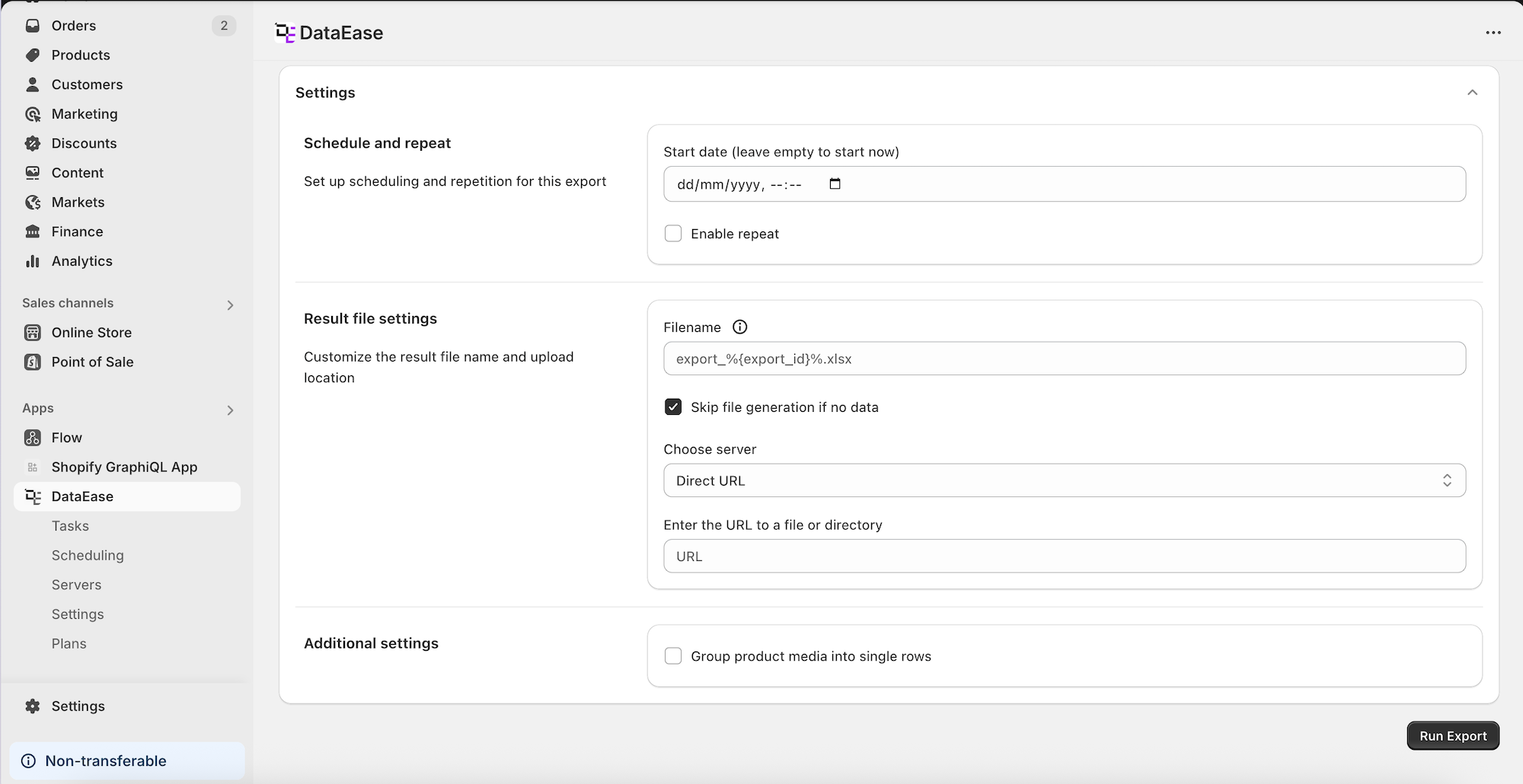
- エクスポートオプション:
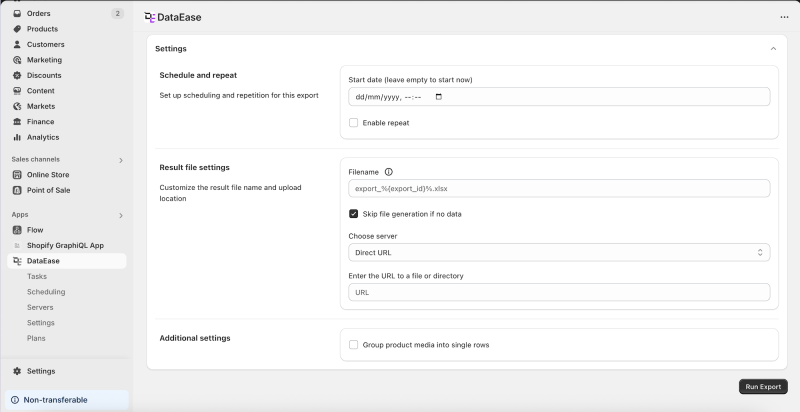
- スケジュールと繰り返しを設定
- ファイルストレージとファイル名パターンを選択
- 商品メディアを1行にグループ化(
;セパレーターを使用)
- 進行状況バーと中止 - ライブステータスを確認し、エクスポート中止でキャンセル
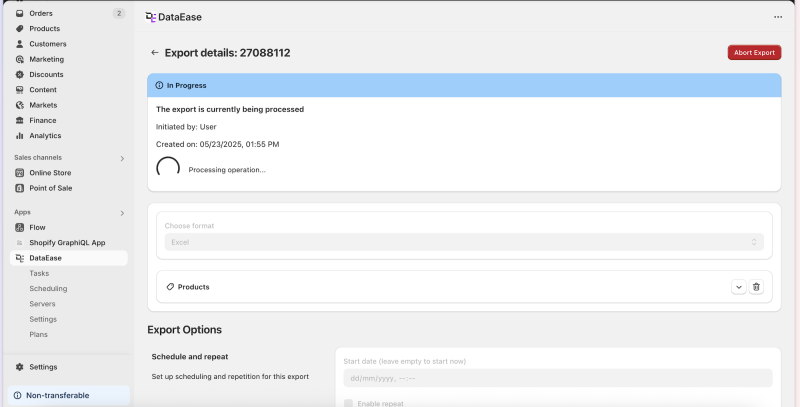
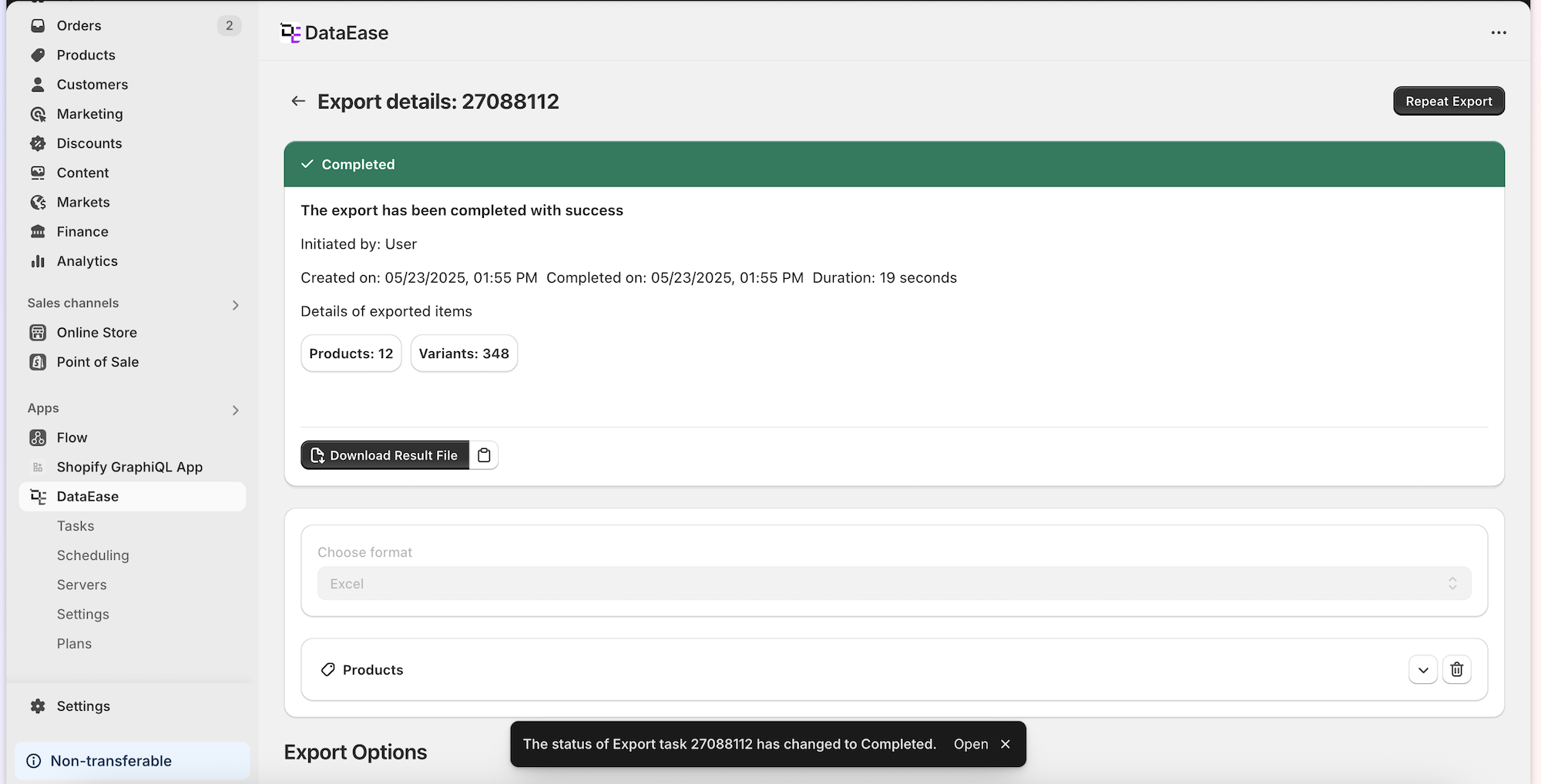
- 完了後:
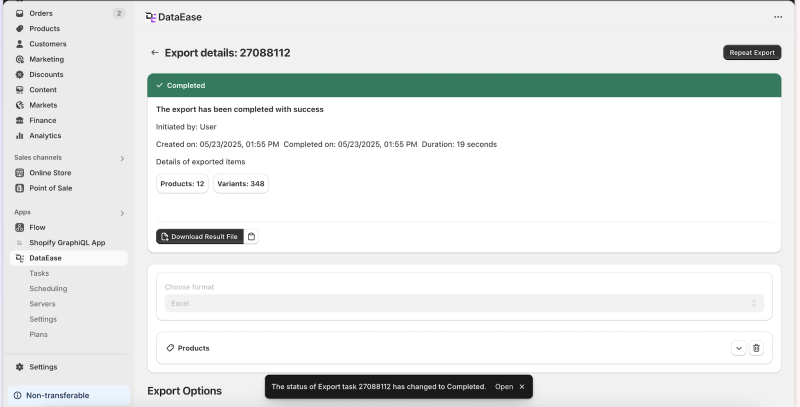
- エクスポートされた内容と行数を確認
- ダウンロード、リンクをコピー、または再実行
インポートページ
Section titled “インポートページ ”- ファイルをアップロードまたはURLからインポート
- バナーにはタスクを作成した人と日時が表示されます
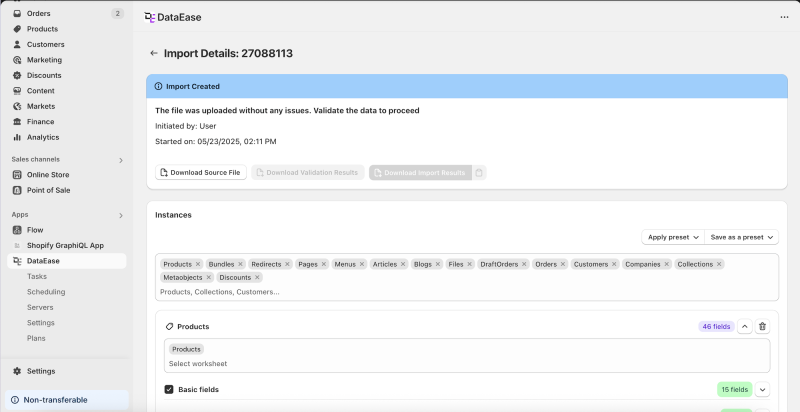
- 検出されたエンティティが表示され、他のエンティティを追加可能
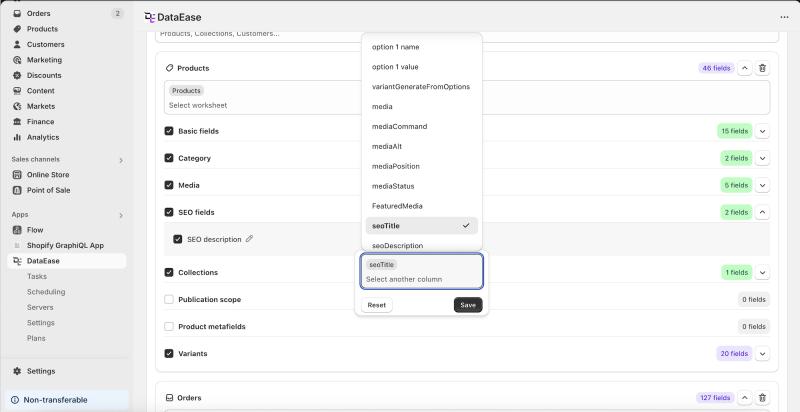
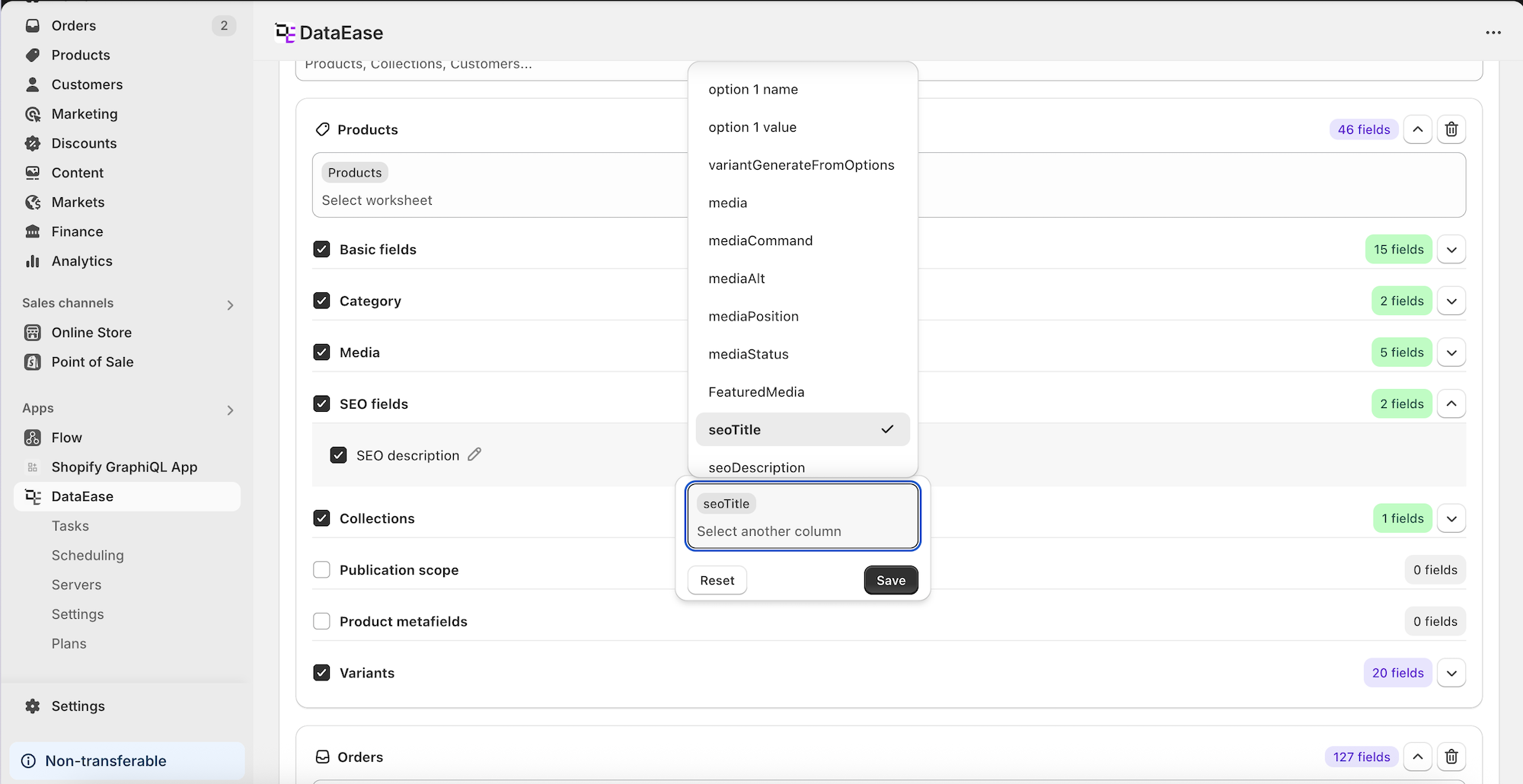
- 必要に応じてファイル列をエンティティフィールドに手動でマッピング
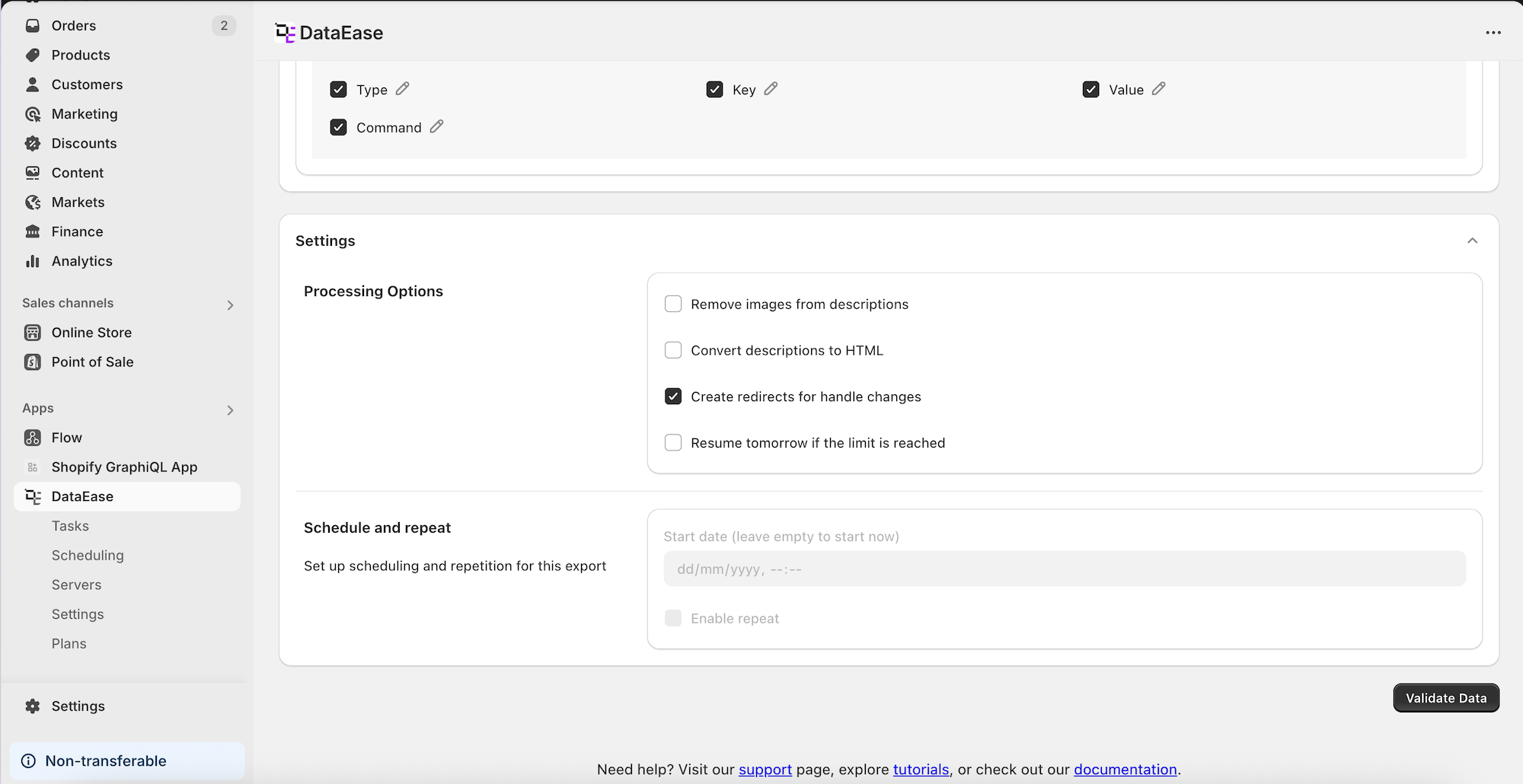
- インポート設定:
- スケジュール
- 本文HTML画像の削除
- 説明をHTMLに変換
- リダイレクトを自動処理
- 日次制限でジョブを自動拡張
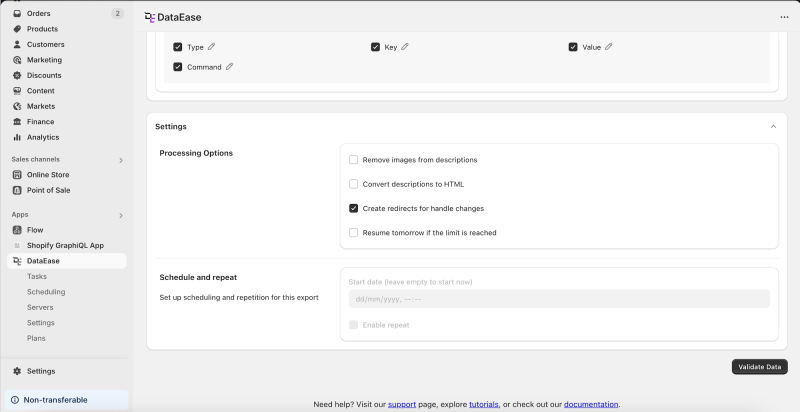
- データの検証 - 問題を見つけるドライラン
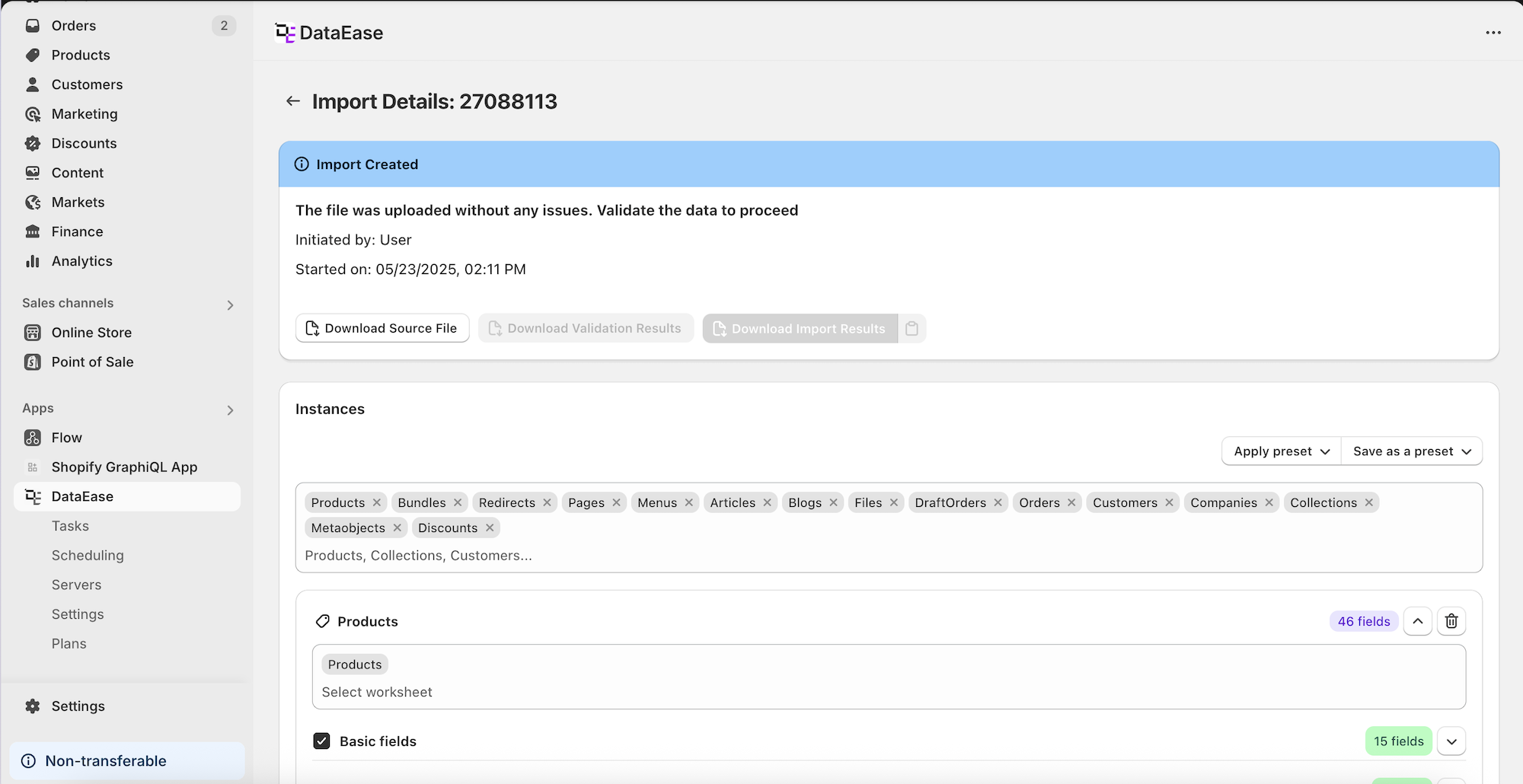
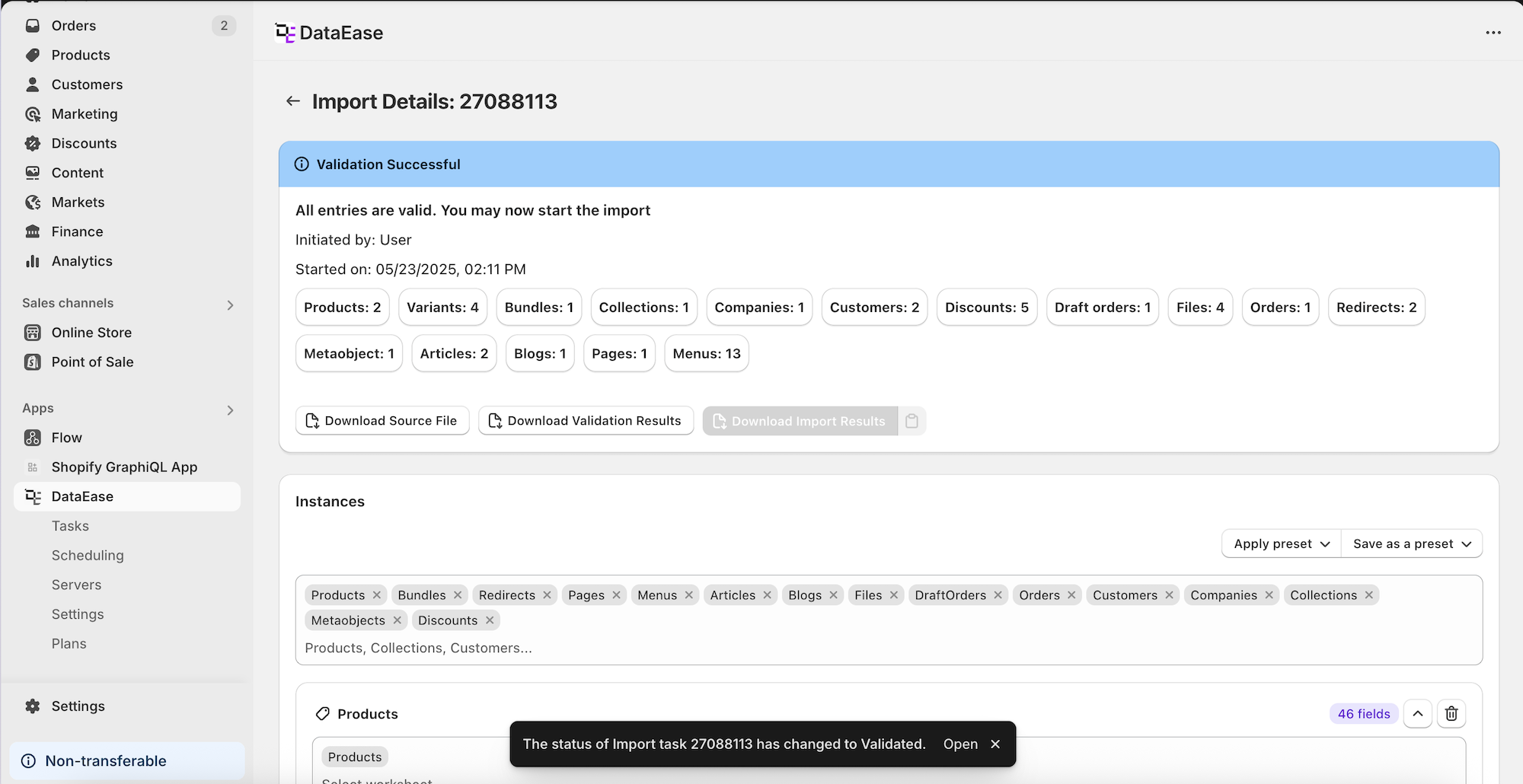
- エンティティ名と行数を表示
- ステータスは以下のいずれかです:
- ✅ 成功
- ⚠️ エラーありの部分的成功
- ❌ 失敗
- 行ごとの問題を含むファイルをダウンロード
- インポートの実行をクリックして続行
インポートの進行状況と結果
Section titled “インポートの進行状況と結果 ”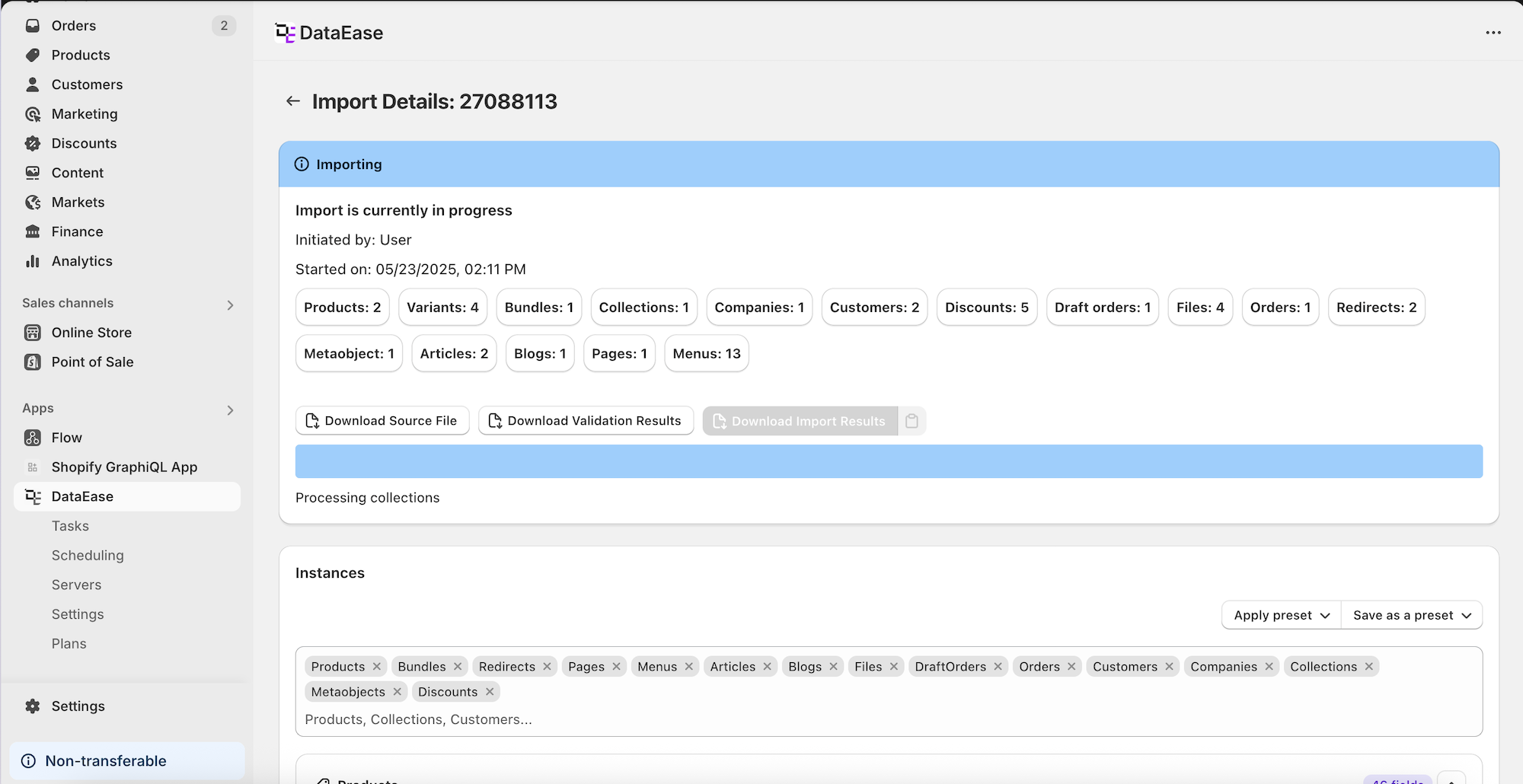
- アクティブなインポートの進行状況バー
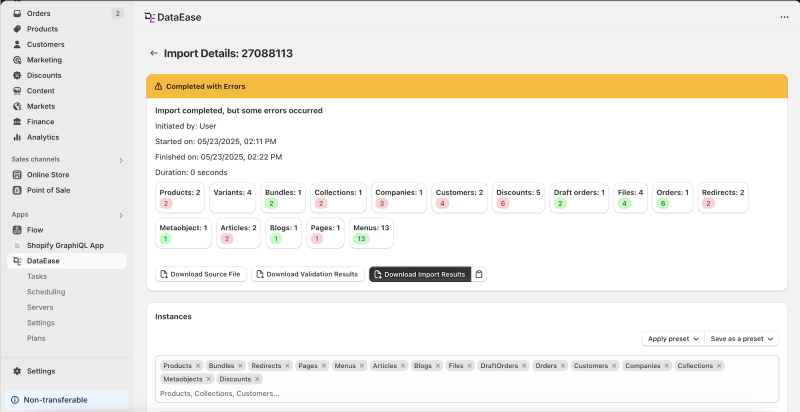
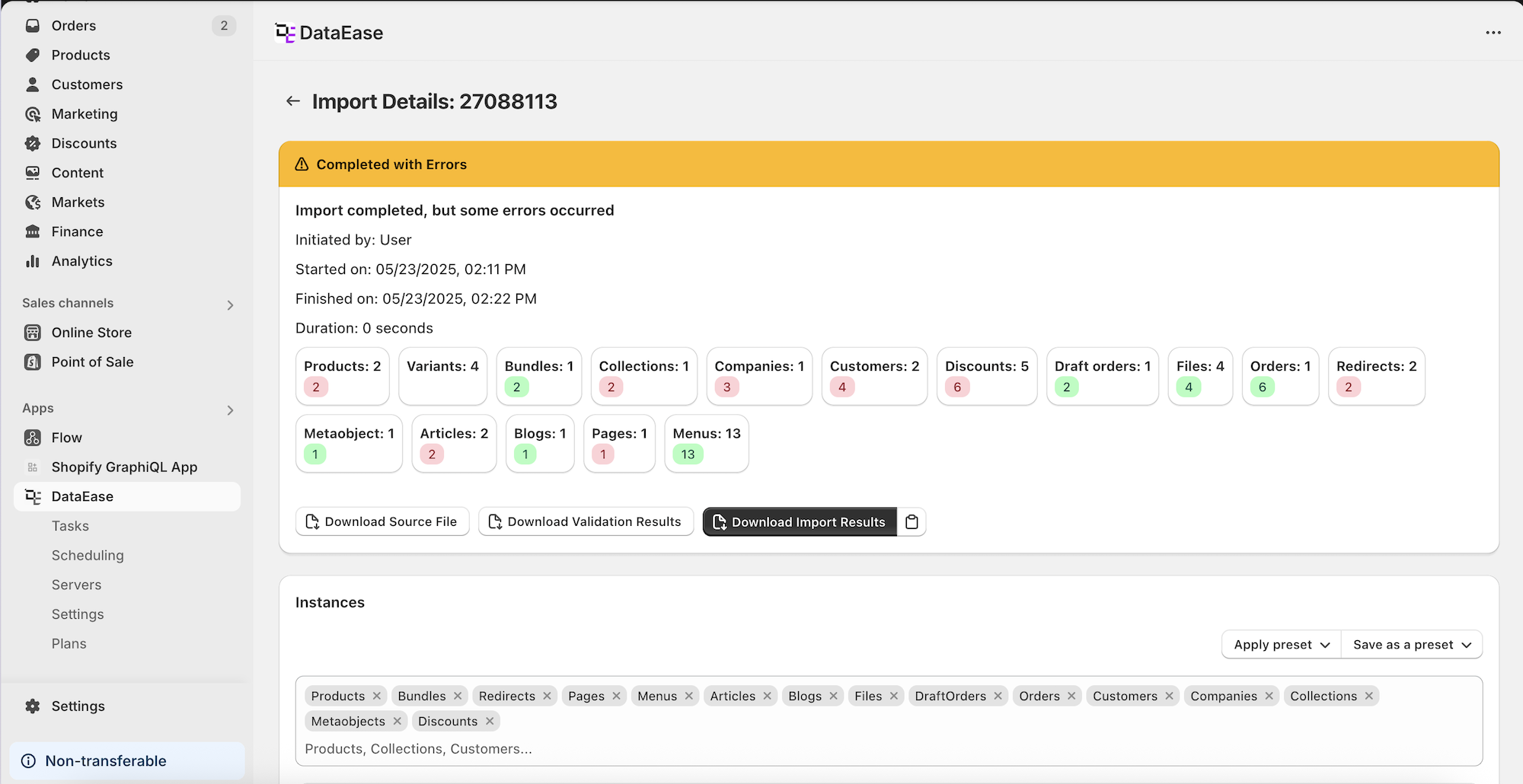
- 完了後:
- エンティティリストと成功/エラー行数
- 完全なレポートのためのインポート結果をダウンロード
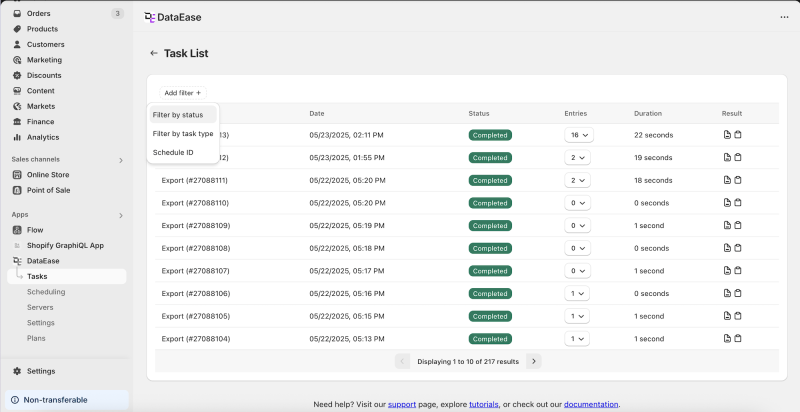
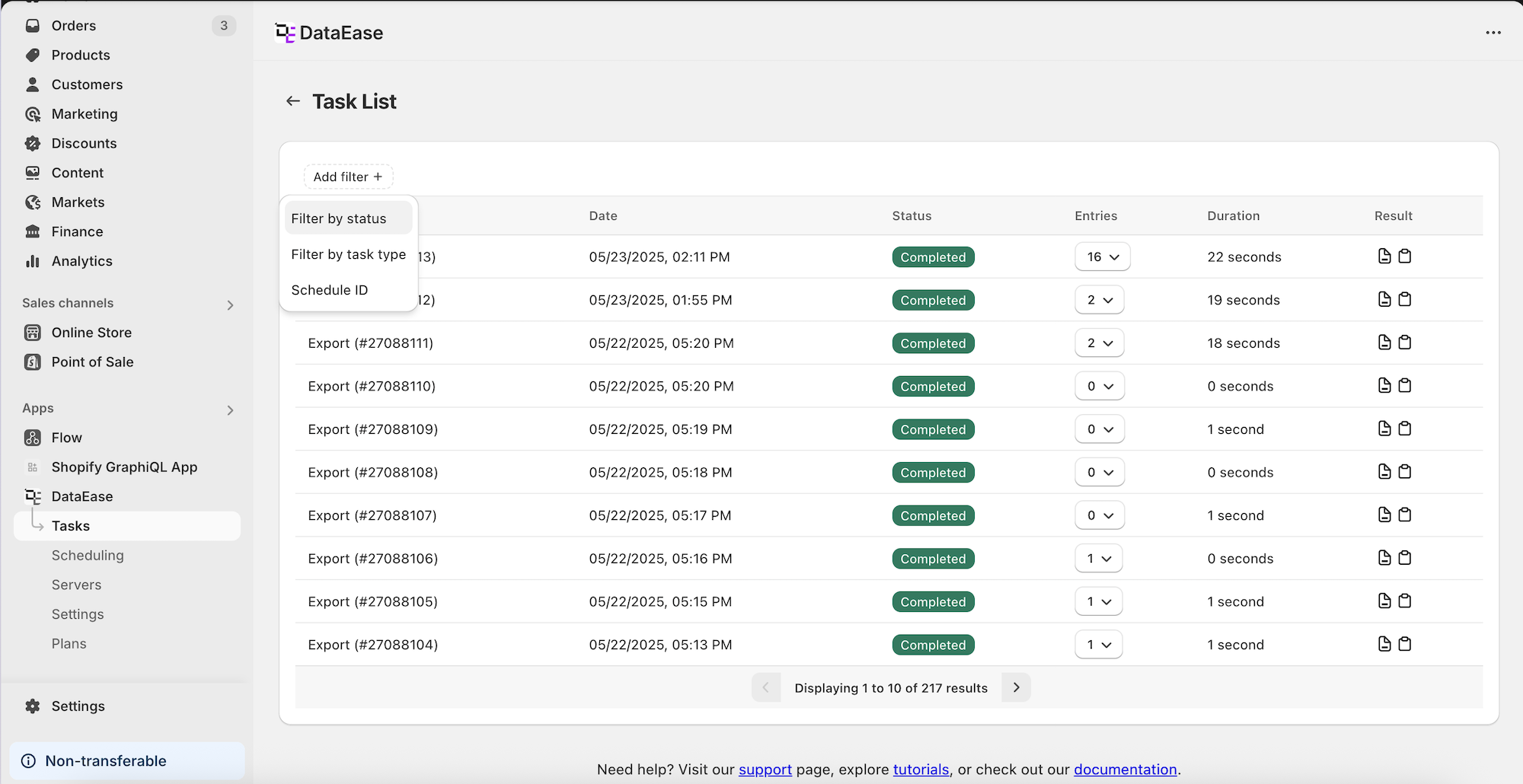
タスクリスト
Section titled “タスクリスト ”- 過去と現在のすべてのジョブを表示
- 以下でフィルタリング:
- ステータス
- タスクタイプ
- スケジュールID
- 結果をダウンロードするか、ジョブを開くためにクリック
スケジュールされたタスク
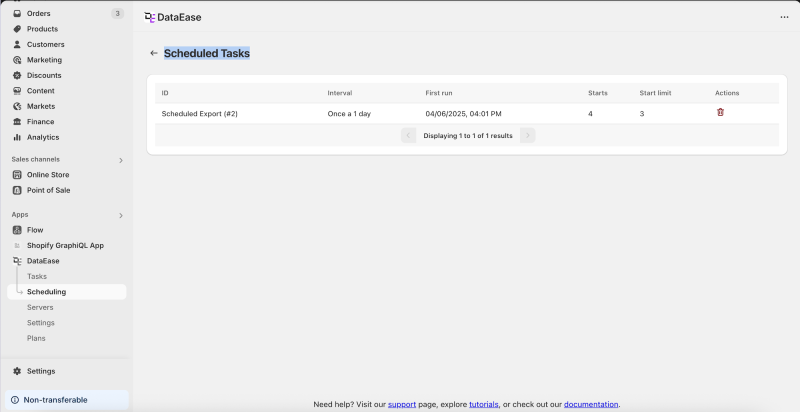
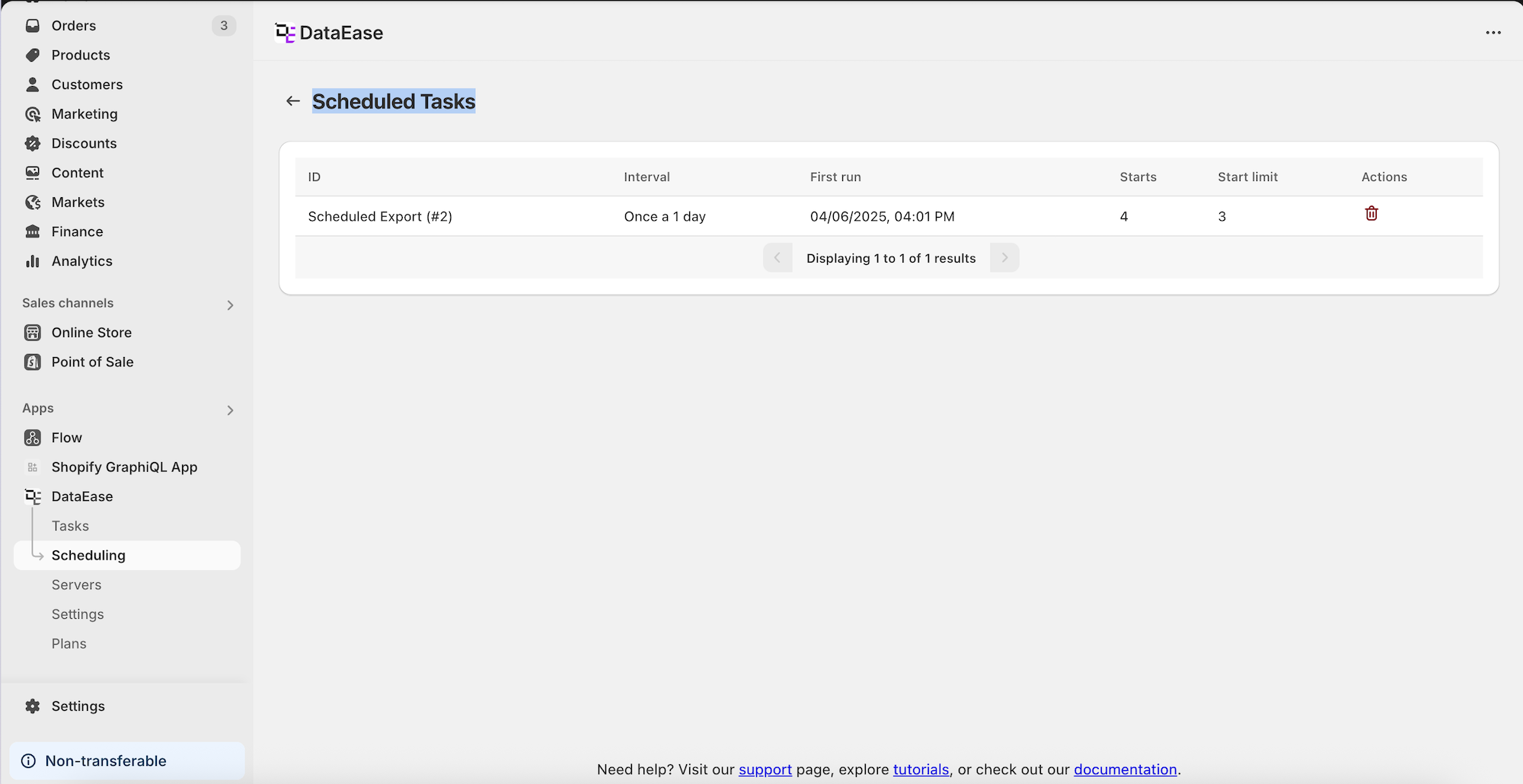
Section titled “スケジュールされたタスク ”- 定期的なジョブを表示および管理
- 以下を確認:
- 進行状況
- 次回の実行
- 履歴
- ジョブをキャンセルするか、ジョブ実行を詳細に確認
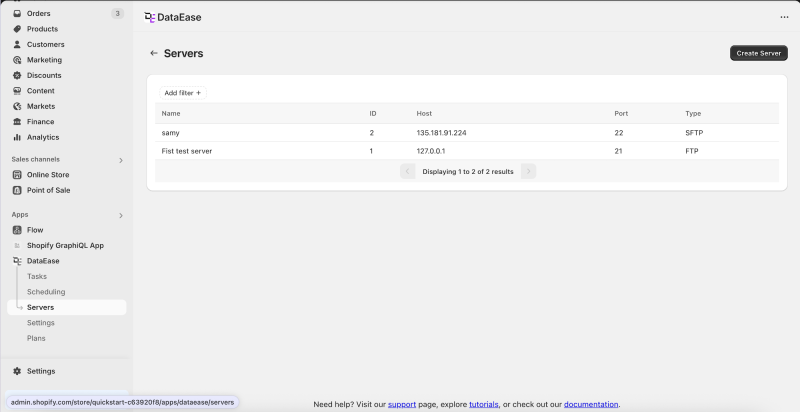
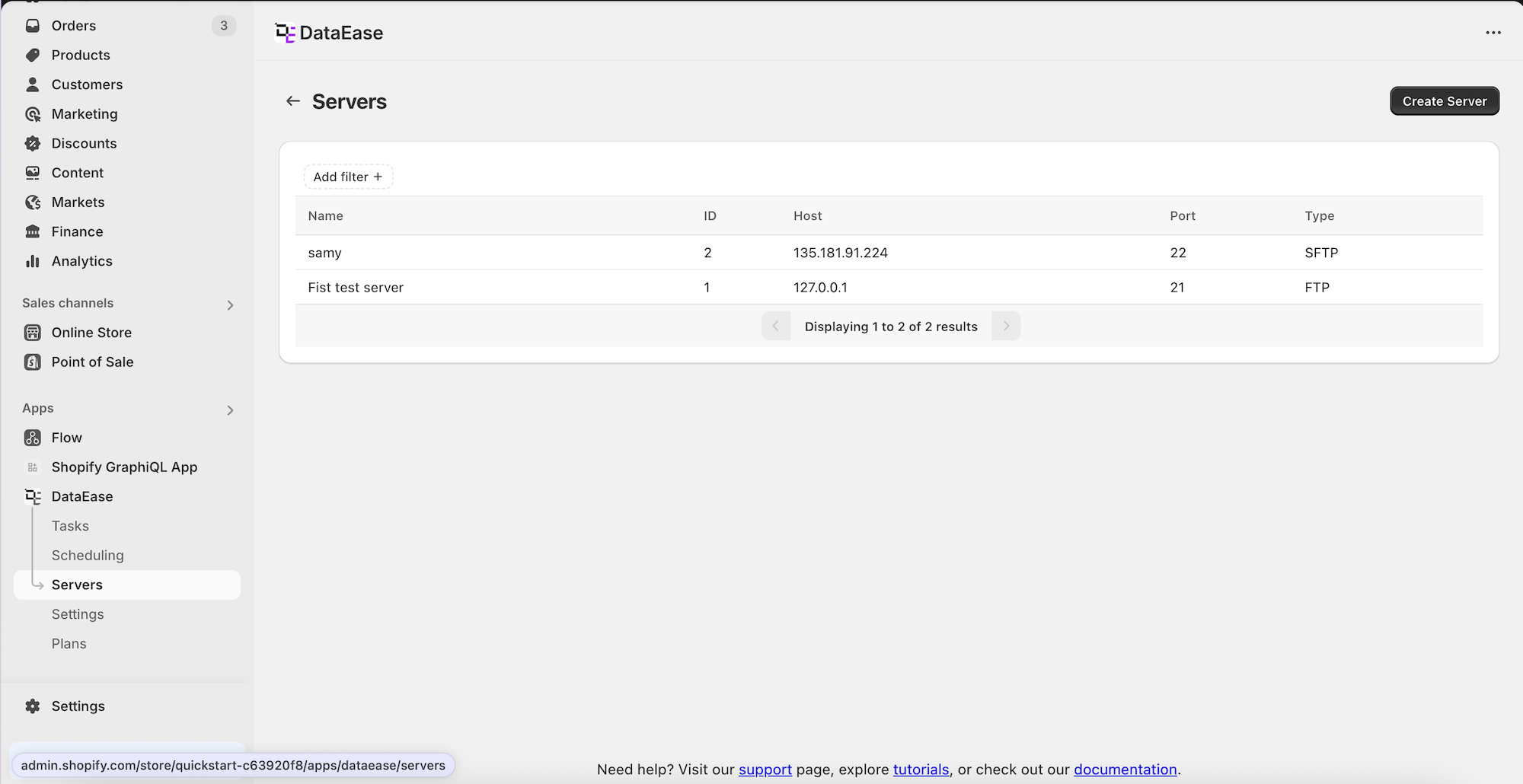
- すべてのFTP/SFTPサーバーを表示
- リストをフィルタ/検索
- サーバーの作成を使用して新しいサーバーを追加
サーバーの追加
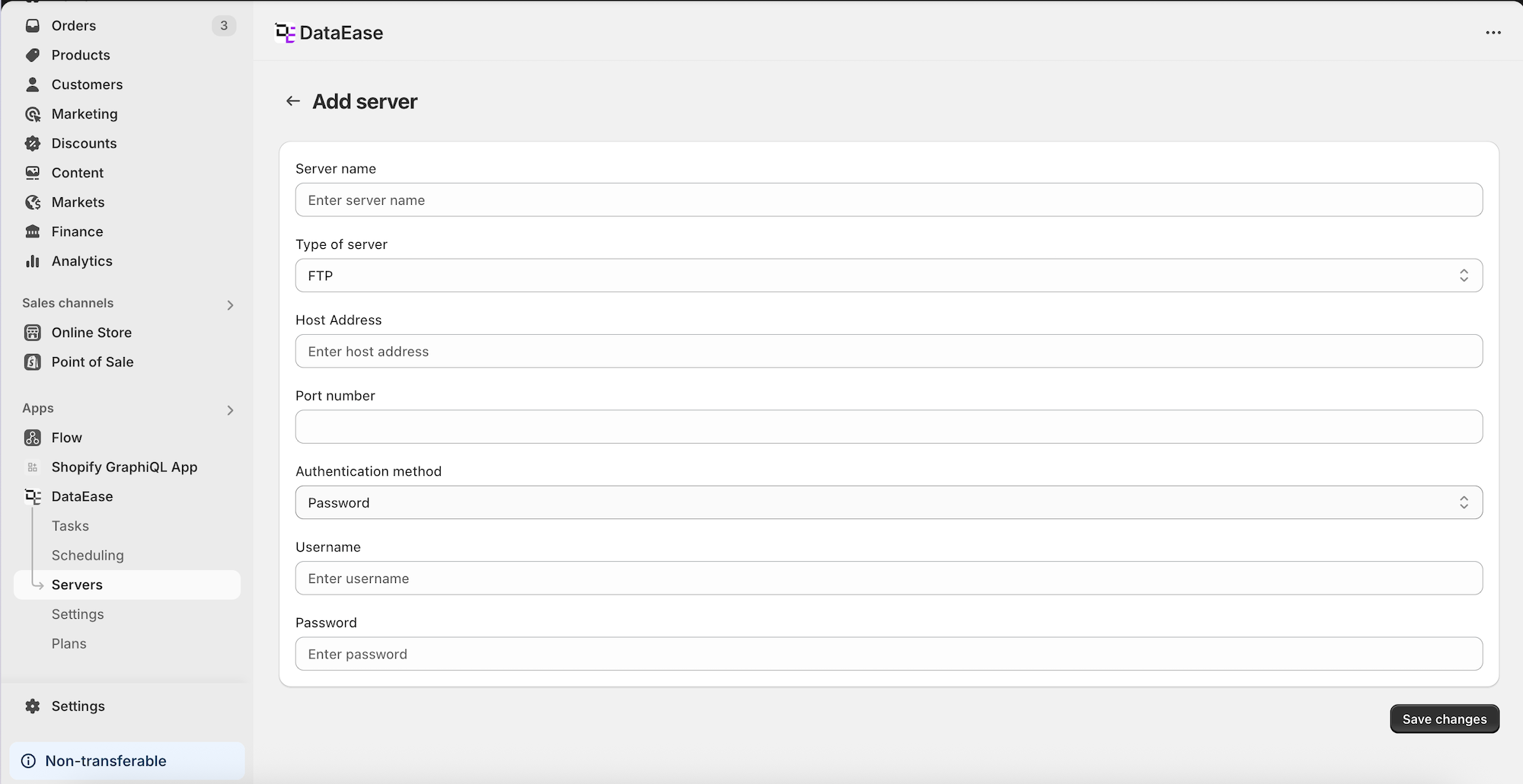
Section titled “サーバーの追加 ”| フィールド | 説明 |
|---|---|
| サーバー名 | あなたのカスタム名 |
| タイプ | FTPまたはSFTP |
| ホストアドレス | 例:ftp.example.com |
| ポート番号 | 通常21(FTP)または22(SFTP) |
| 認証方法 | パスワードまたは秘密鍵 |
| ユーザー名 + パスワード | パスワードログイン用 |
| ユーザー名 + 秘密鍵 | 秘密鍵ログイン用 |
 |
アプリケーション設定
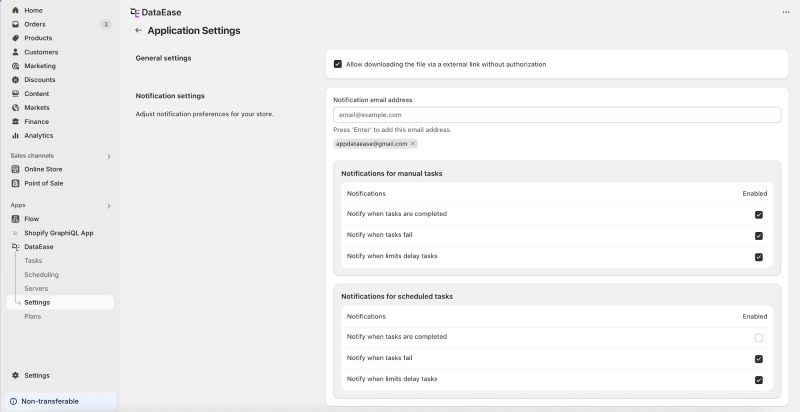
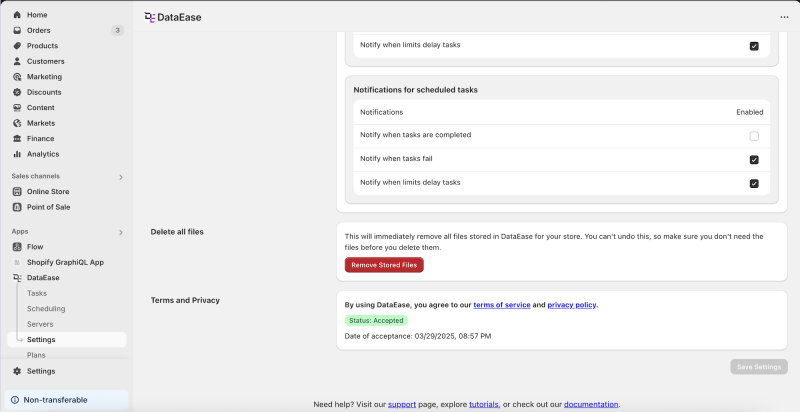
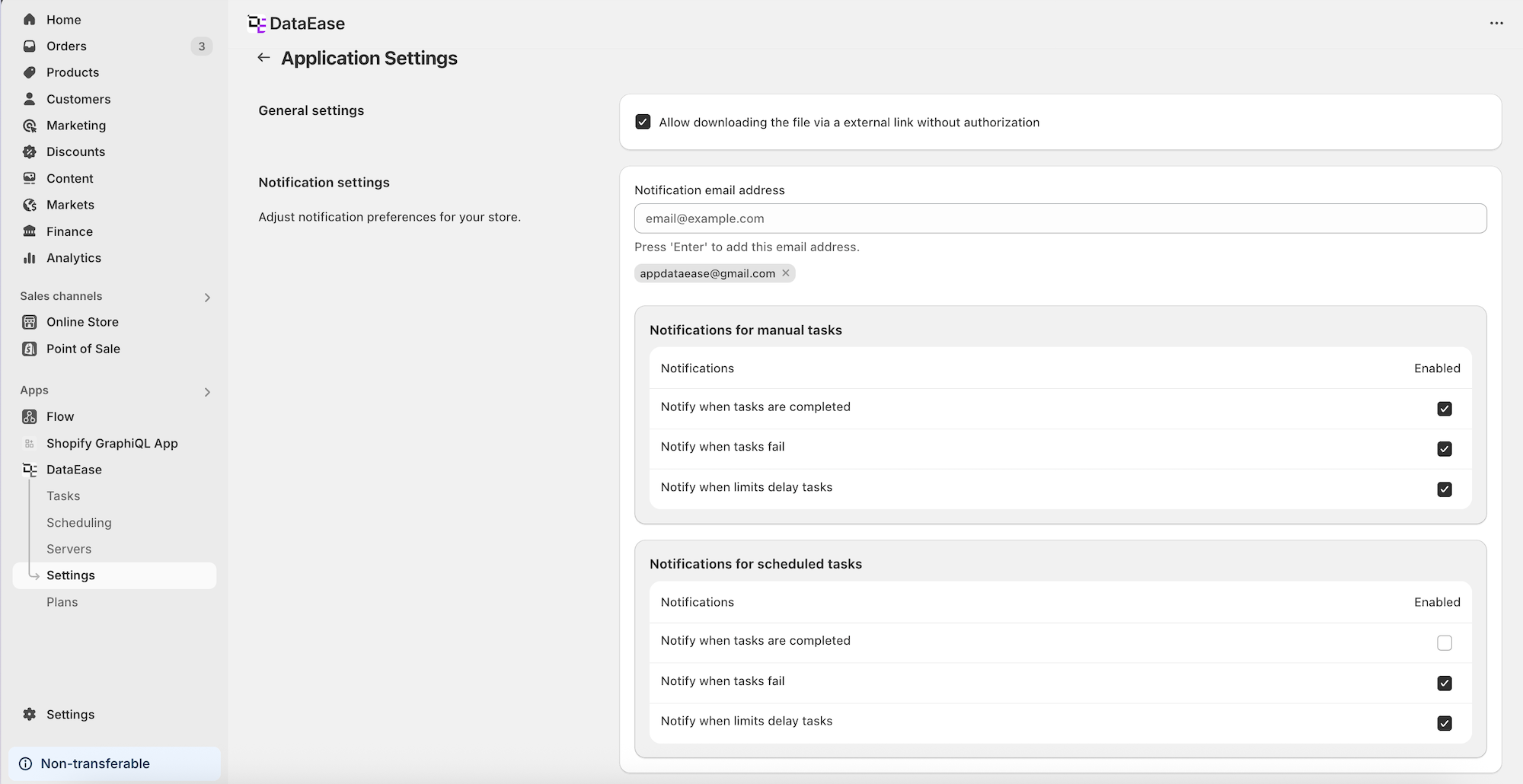
Section titled “アプリケーション設定 ”- 公開ダウンロードリンクを許可
- 通知を受け取るためにメールアドレスを追加
- 通知オプション:
- タスク完了
- タスク失敗
- タスク遅延
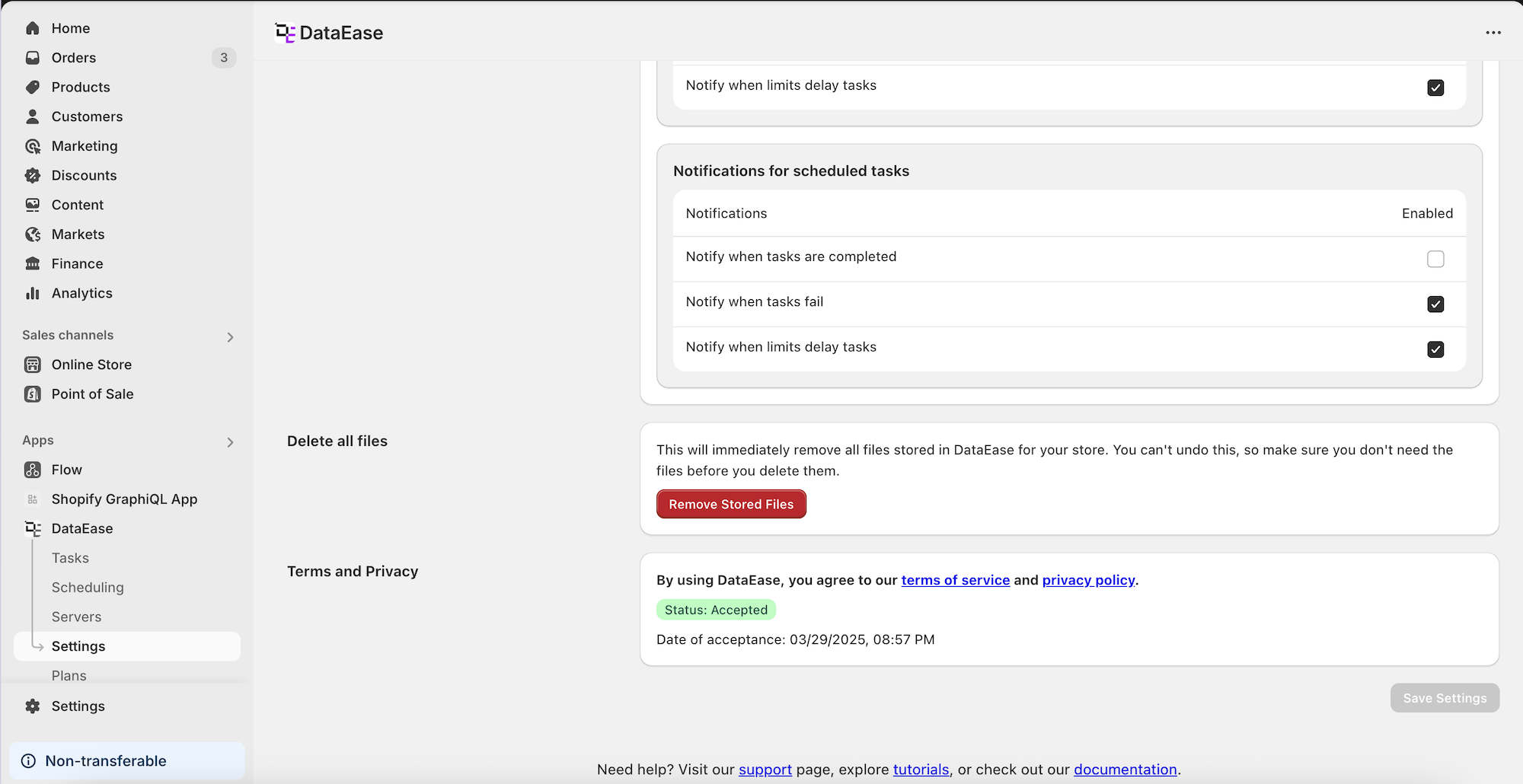
- 保存されたすべてのファイルを削除するオプション
- 利用規約のステータスを確認
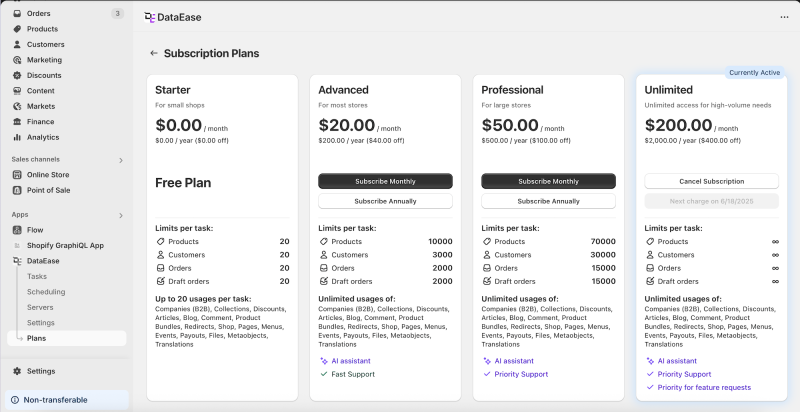
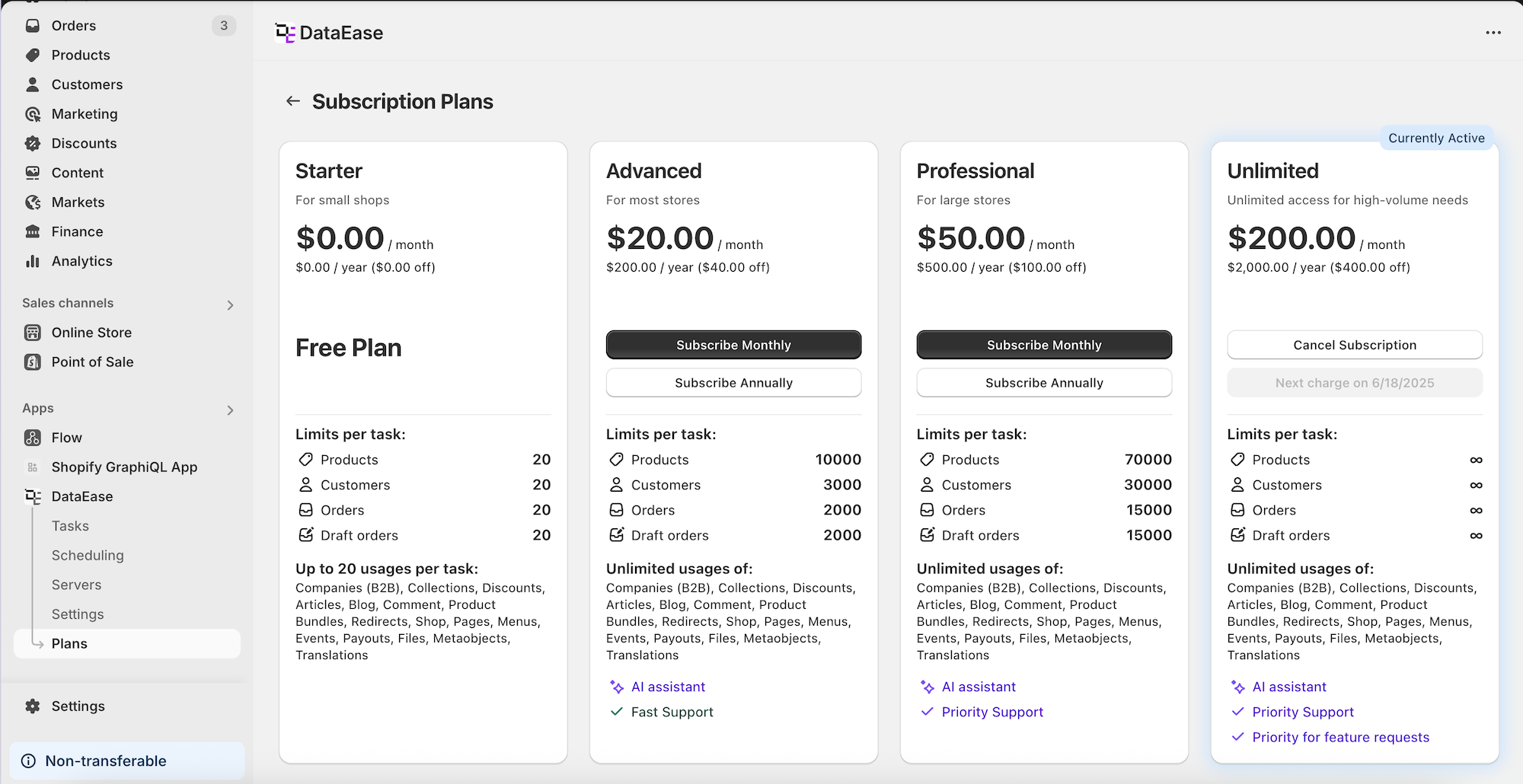
- 現在のサブスクリプションを確認
- 比較:
- スターター
- アドバンスト
- プロフェッショナル
- アンリミテッド
- プランには以下が表示されます:
- 月額/年額料金
- タスク制限
- 無制限の使用
- AIアシスタントやサポートレベルなどの機能
- プランを切り替えるまたはサブスクリプションをキャンセルが簡単
ヘルプが必要ですか?
Section titled “ヘルプが必要ですか?”- アプリ内のAIアシスタントを使用
- サポートページを訪問し、チュートリアルを読むか、アプリの下部にあるドキュメントを参照