選択したコレクションおよび/またはロケーションの在庫(ストック)を、DataEaseのフィルターと動的なロケーションごとの数量列を使用してCSV/Excelにエクスポートします。
手順:
1. エクスポートを作成する
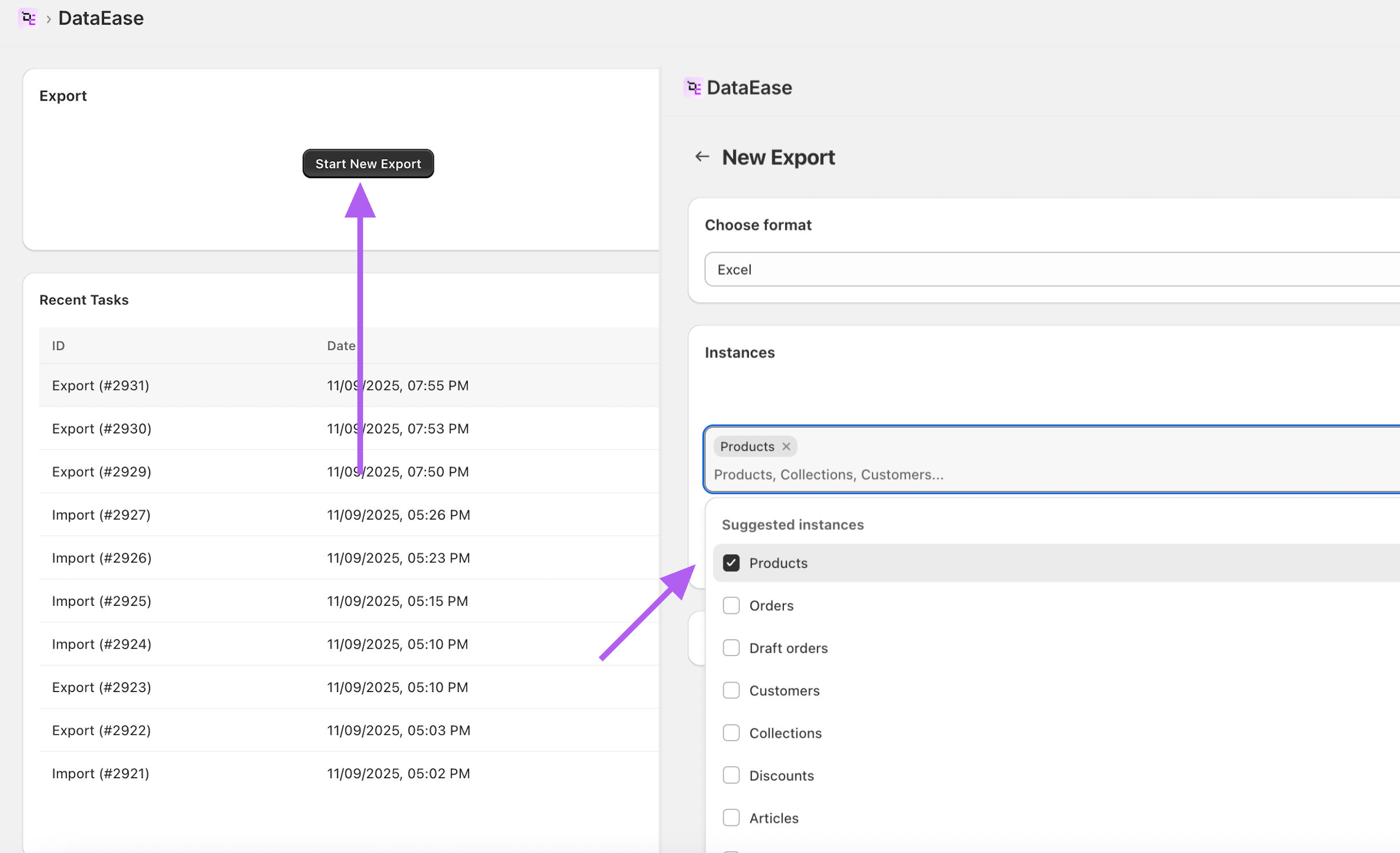
DataEaseで、New Export → Productsに移動します。
2. フィルターを適用する
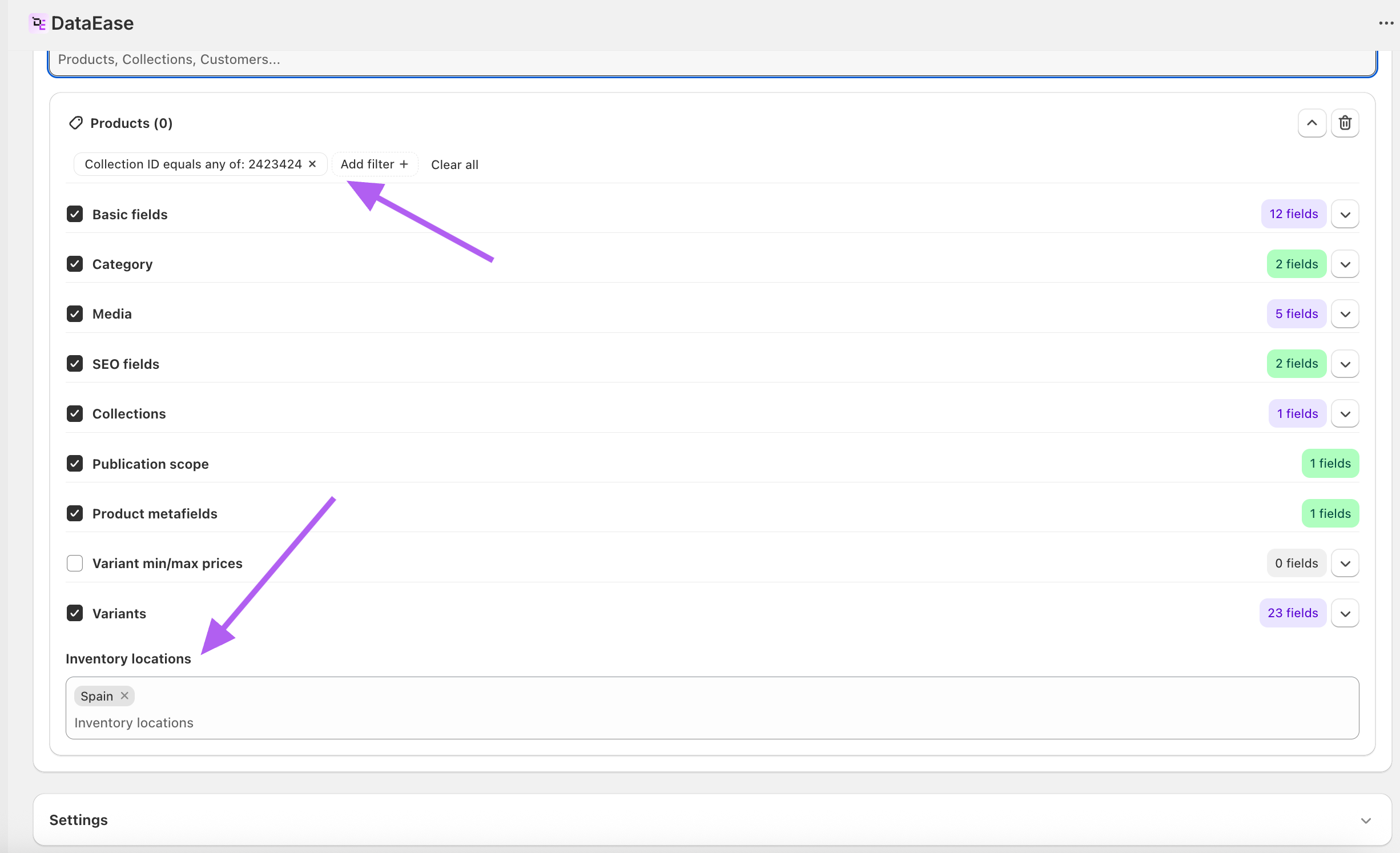
- Collection ID: 特定のコレクションからのみ製品をエクスポートするように設定します(コレクションのエクスポートまたはShopify AdminのコレクションURLからIDをコピーできます)。
- Inventory locations: このフィルターを使用して、関心のある特定のロケーションに結果を制限します。
3. エクスポートするフィールドを選択する
最低限必要なもの:
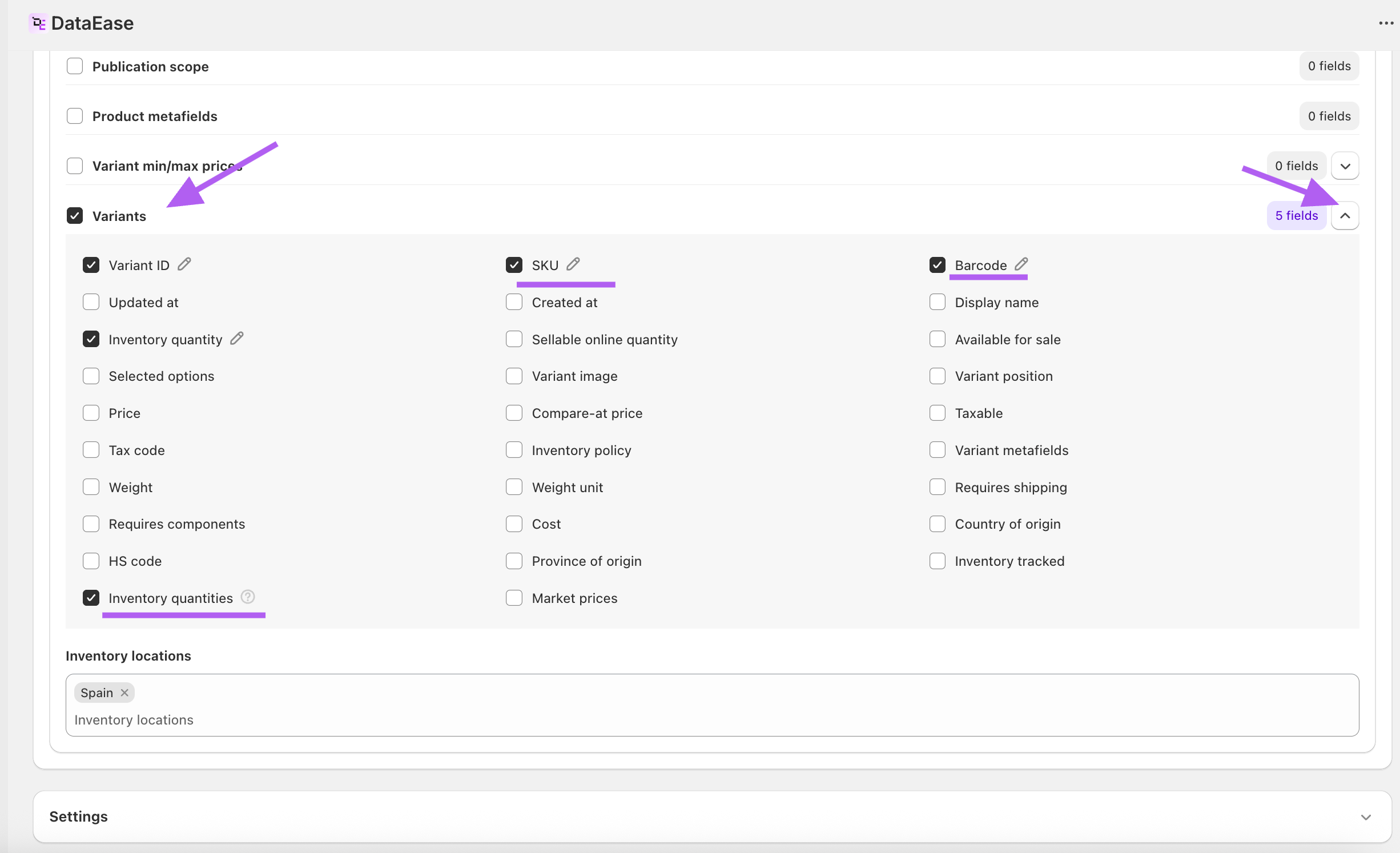
- Product/Variant識別子: id, variantId(推奨)。
- SKU / バーコード(必要に応じて選択)。
- Inventory quantities — ロケーションごとの動的な列(例: quantities: Spain, quantities: Warsaw Hub)。
- (オプション)Inventory quantity — ロケーション全体でのvariantごとの合計。
- (オプション)product handle, title, variantSKU, variantTitleでレビューを容易に。
4. エクスポートを実行する
CSV/Excelファイルをダウンロードします。Excel/Sheetsのフィルターを使用して、特定のロケーション列に焦点を当てます(例: quantities: Warehouse A > 0 または = 0 の行のみを表示)。
ヒント
- Inventory quantitiesはロケーションごとの動的な列として表示されます。列ヘッダーはエクスポートされたままにしてください(Shopifyのロケーション名と一致します)。
- Inventory quantityは、在庫を追跡するすべてのロケーションにおけるvariantごとの合計です。
- Collection IDとInventory locationsを組み合わせて、カタログと在庫ロケーションの両方で絞り込むことができます。
同じファイルへの定期的な在庫エクスポートをスケジュールする
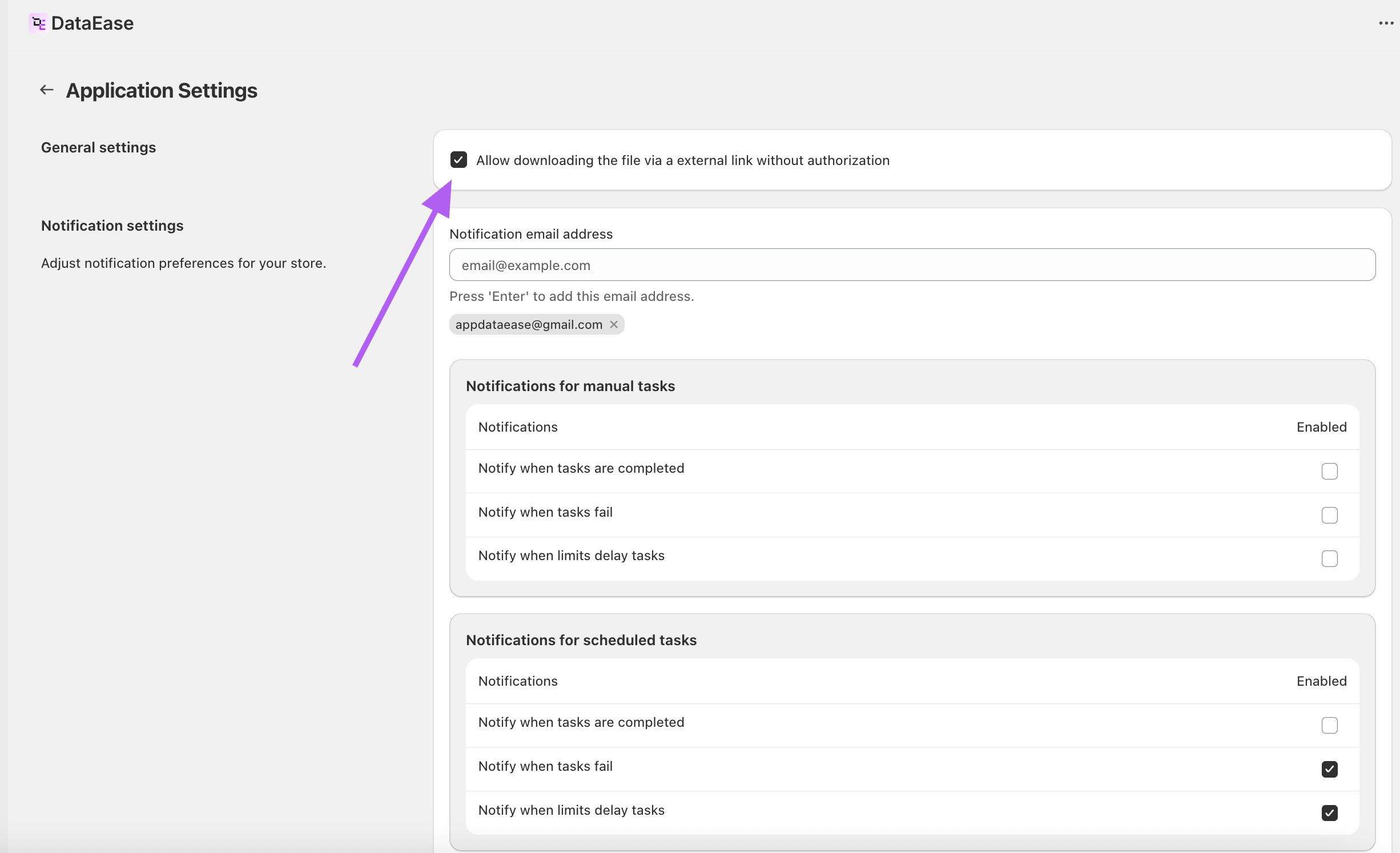
- アプリ設定で、認証なしで外部リンク経由でファイルをダウンロードできるようにします。
- エクスポートのスケジュールと繰り返しブロックで、Enable repeatをチェックし、希望の頻度を選択します。
- 結果ファイル設定で、固定のファイル名を設定します。
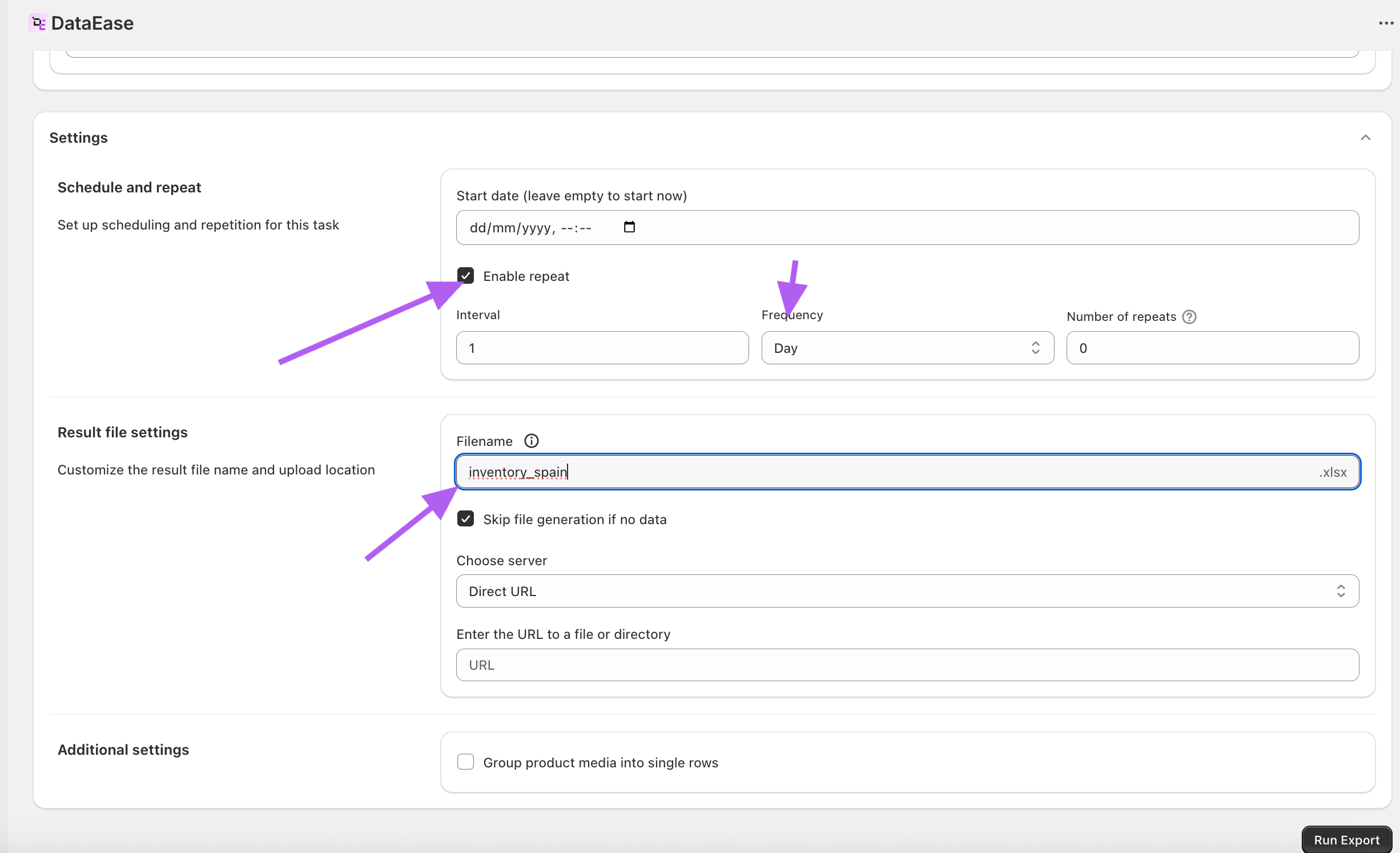
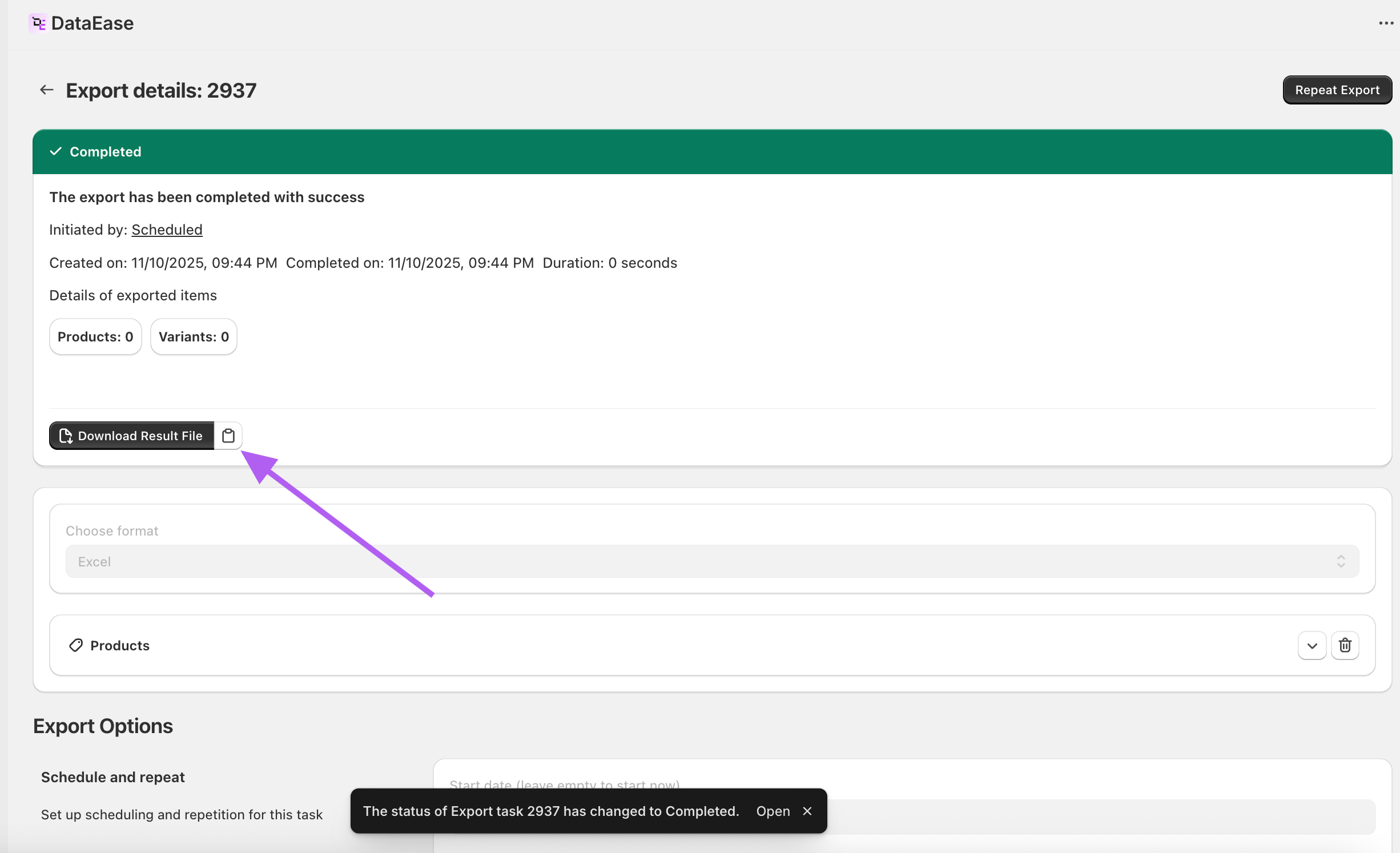
- エクスポートを開始します。
- 結果リンクをコピーします。各スケジュール実行後、同じリンクで更新された在庫ファイルが提供されます。