多くの製品の比較価格を手動で更新するのは時間がかかります。ここでDataEaseが役立ちます。製品のバリアントをエクスポートし、Excelで価格を編集し、数分でShopifyに再インポートできます。
🛍️ この方法を使うタイミング
以下の場合に比較価格を一括更新したいかもしれません:
- 季節セールを実施し、割引価格を表示したい。
- 適切な価格設定なしで製品をインポートし、修正が必要。
- 心理的価格戦略をテストしたい(例:$99.99 vs $100)。
📋 ステップバイステップの手順
1. DataEaseアプリを開く
Shopify管理画面に移動し、DataEaseアプリを開きます。
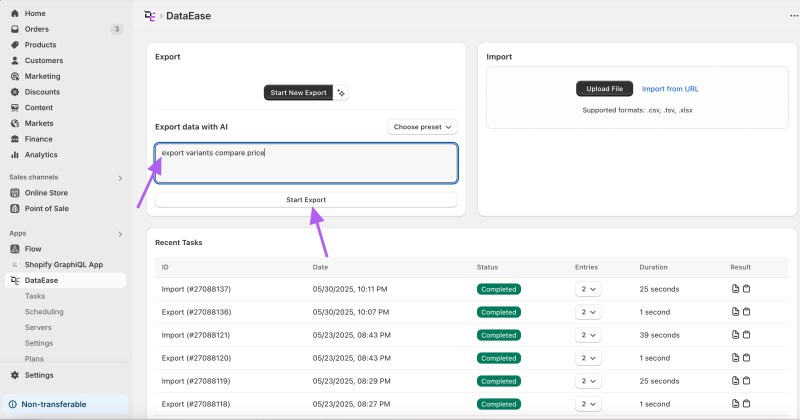
2. AIアシスタントを使用してエクスポートを開始
アシスタントの入力フィールドに次のように入力します: export variants compare price
その後、Start Exportをクリックします。
3. エクスポートタスクを実行
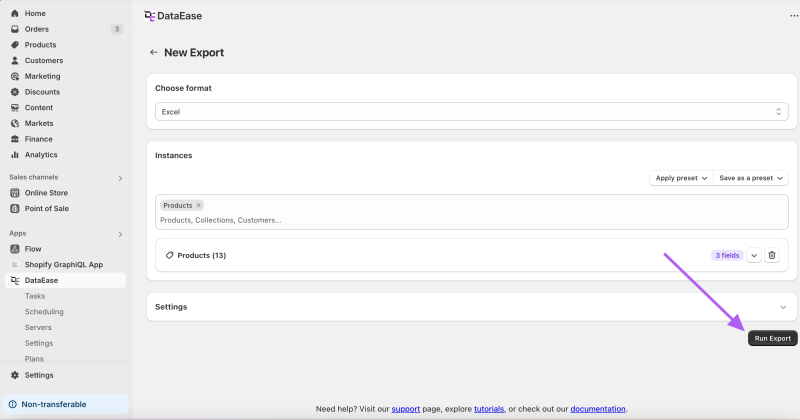
エクスポートページで、Run Exportをクリックしてエクスポートタスクを開始します。
4. 結果ファイルをダウンロード
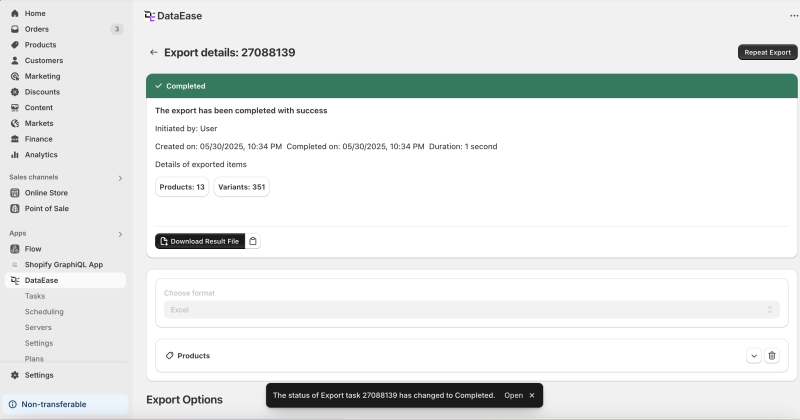
タスクが完了したら、Download Result Fileをクリックしてエクスポートされたデータを取得します。
5. Excelで比較価格を編集
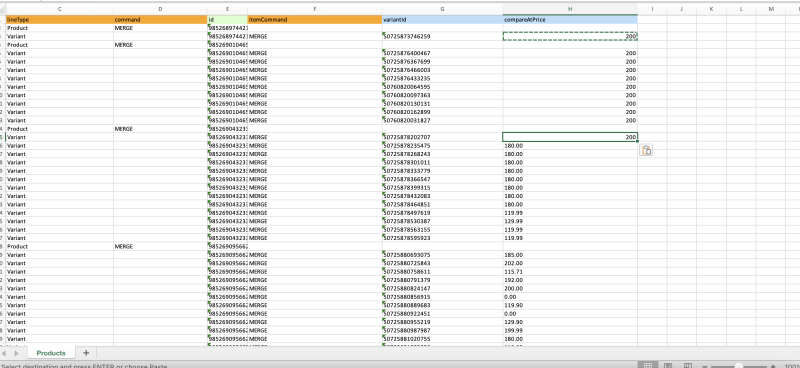
Excelファイルを開き、compareAtPriceという名前の列を見つけて変更を加えます。
完了したら、ファイルを.xlsxまたは.csvとして保存します。
6. ファイルをDataEaseにアップロード
DataEaseのホームページに戻り、Upload Fileをクリックします。
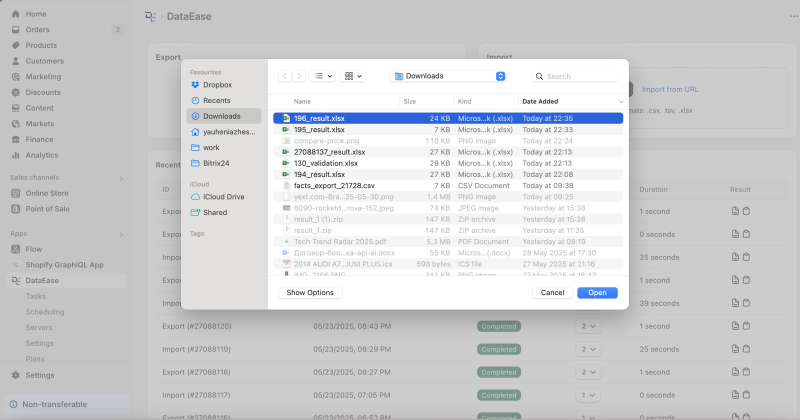
7. ファイルのアップロードを待つ
アプリがファイルを分析し、バリアントを認識します。
8. データを検証
Validate Dataボタンをクリックして、インポート前にエラーをチェックします。
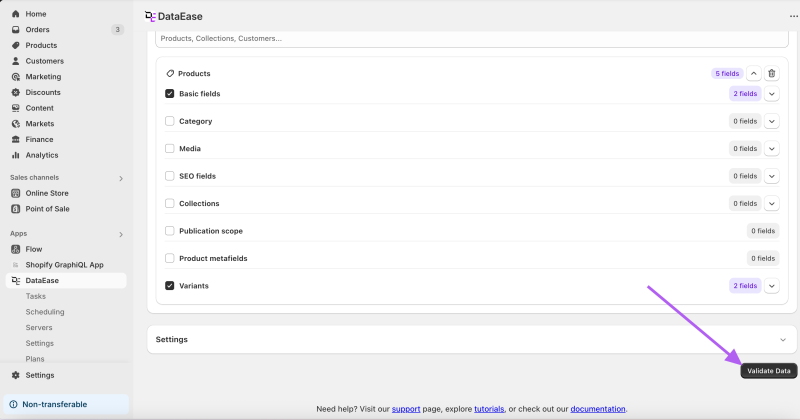
9. インポートを実行
すべてが問題なければ、Run ImportをクリックしてShopifyに変更を適用します。
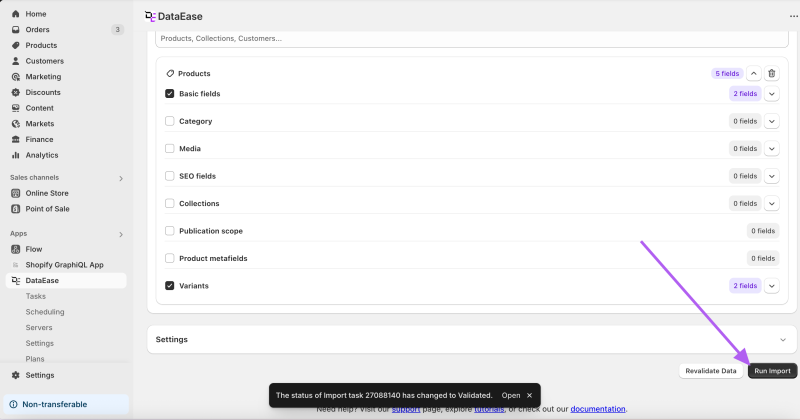
10. インポート結果を確認
インポートが完了したら、Download Import Resultsをクリックして、どの価格が更新されたかを確認します。
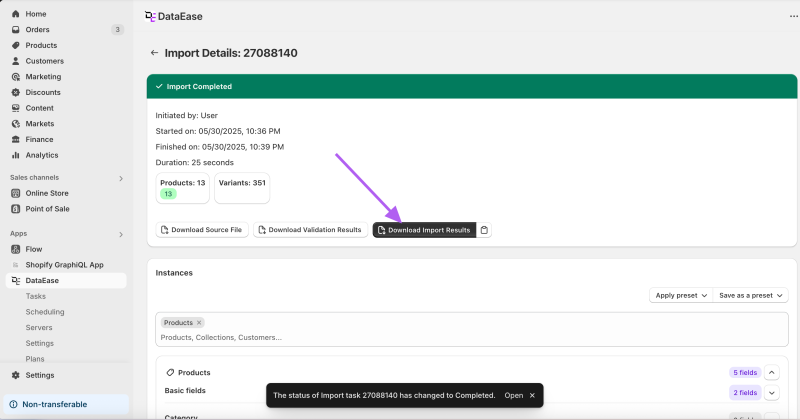
🎉 完了です!
比較価格が一括で更新されました。
問題が発生した場合や質問がある場合は、サポートチームにお気軽にお問い合わせください。